-
- 电脑端
-
- 电脑端
-
- 电脑端
- APP移动端
- 小程序

产品使用手册
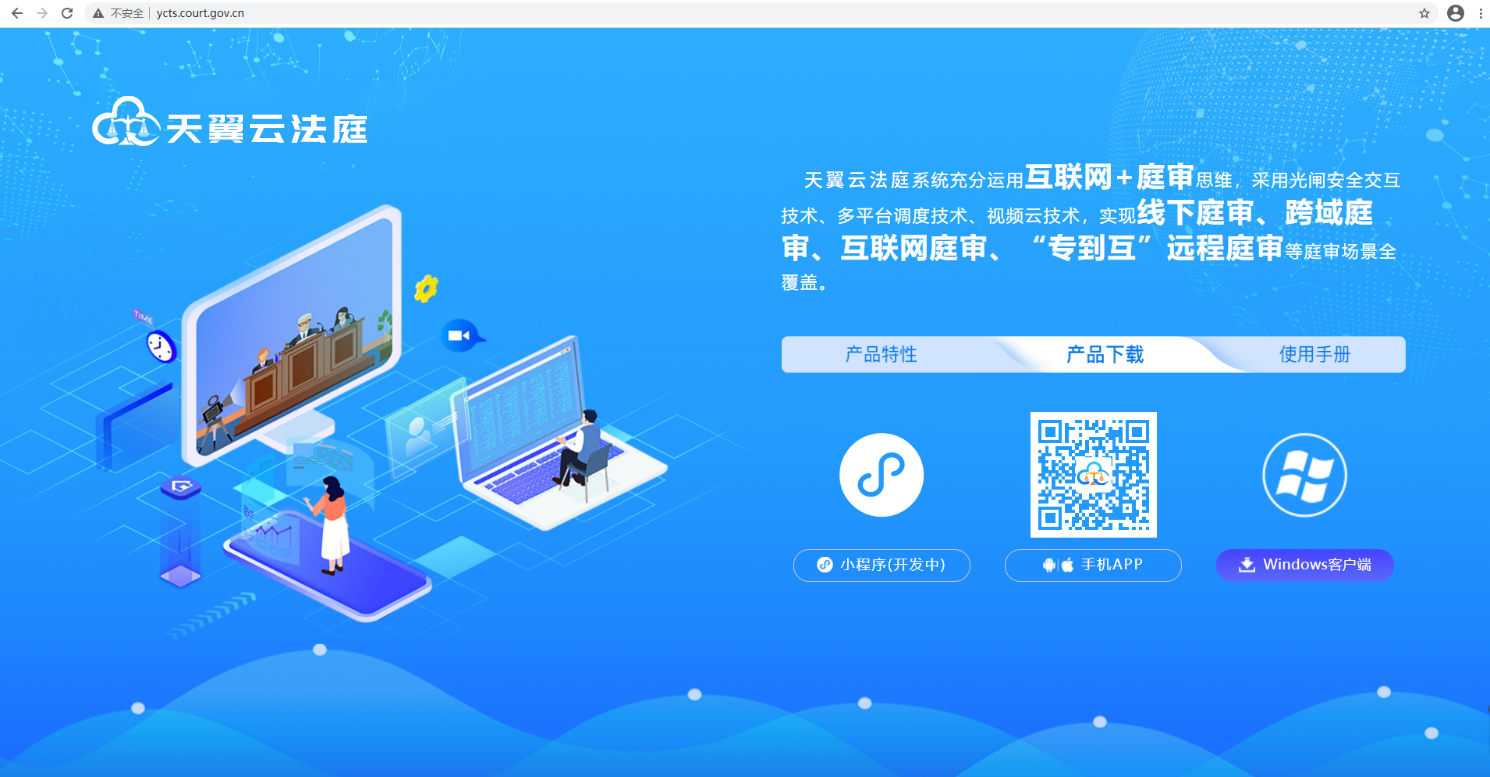
法官-电脑端
登录系统
一、打开软件
鼠标双击电脑桌面上客户端软件快捷方式“天翼云法庭庭审(法官端)”。
二、登录软件
首次登录请使用审判系统账号和密码(请询问审判人员或管理员获取密码)登录系统,如下图:

三、修改密码
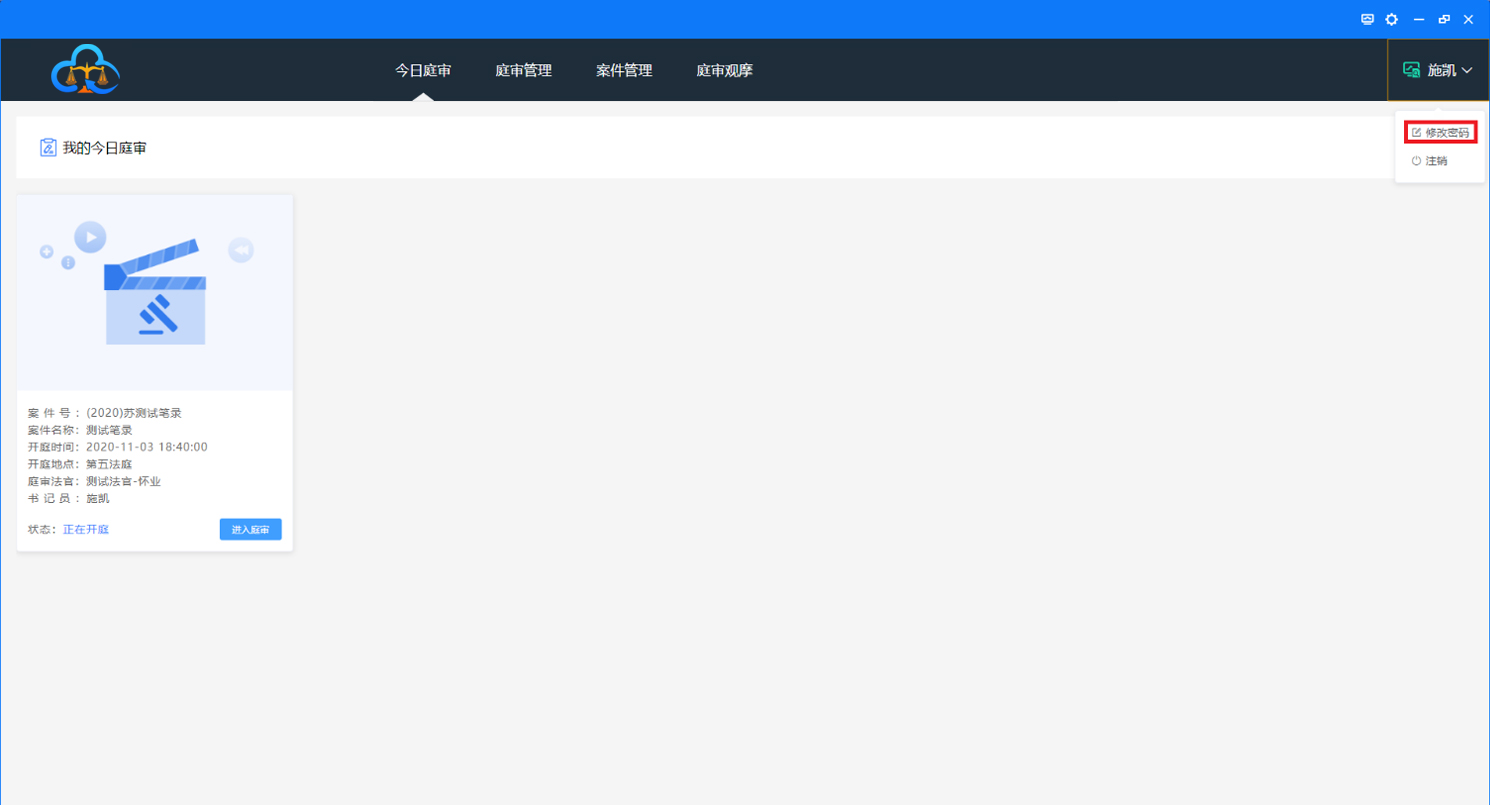
1、首次登录系统后请修改默认密码;
点击右上角账号名,在弹出的下拉框中点击“修改密码”,如下图:
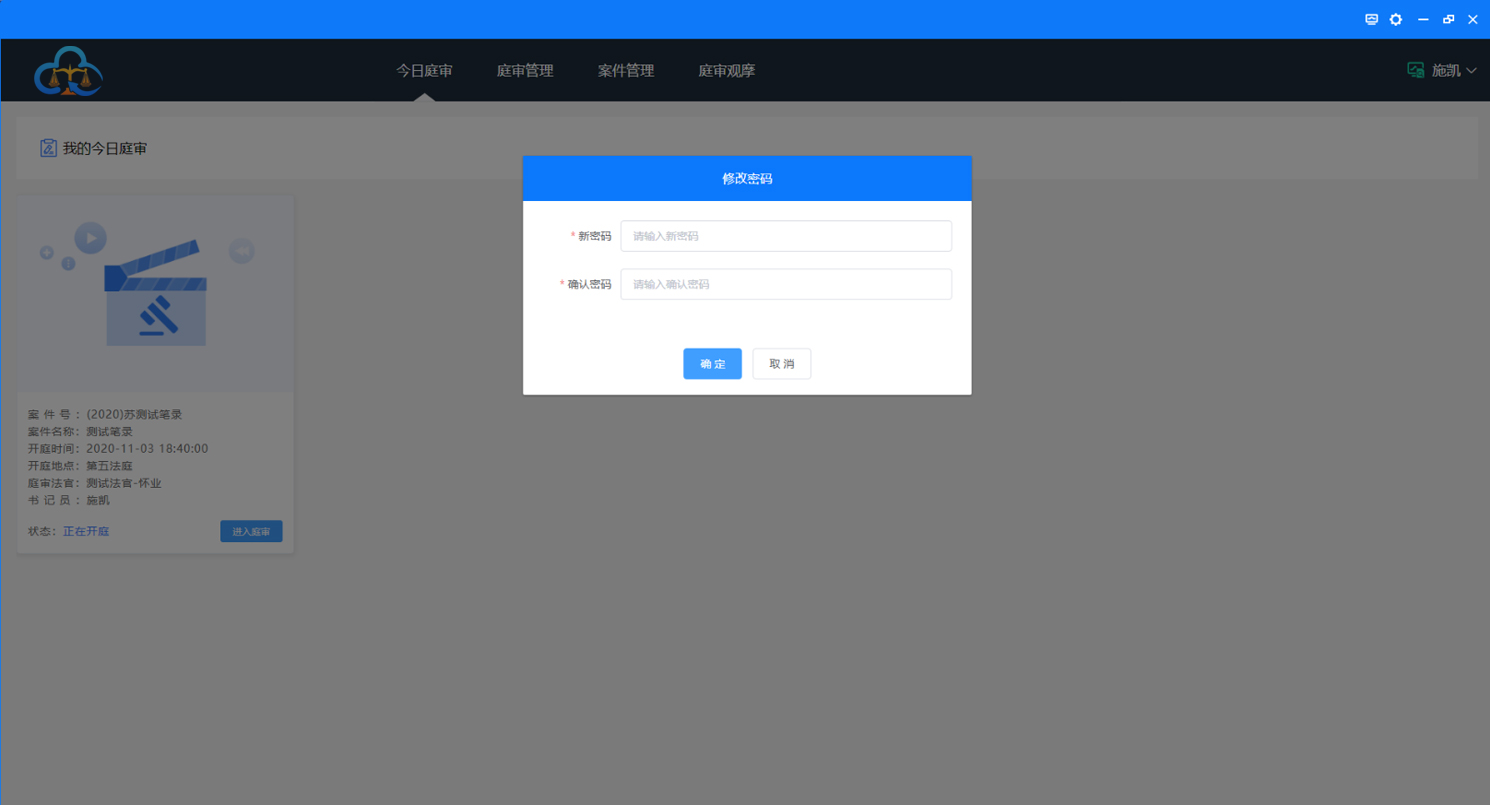
2、在弹出的对话框中输入您的新密码后点击“确认”按钮,如下图:
四、终端自检
首次开庭或点击右上角自检按钮,客户端系统将进行终端自检,如下图:
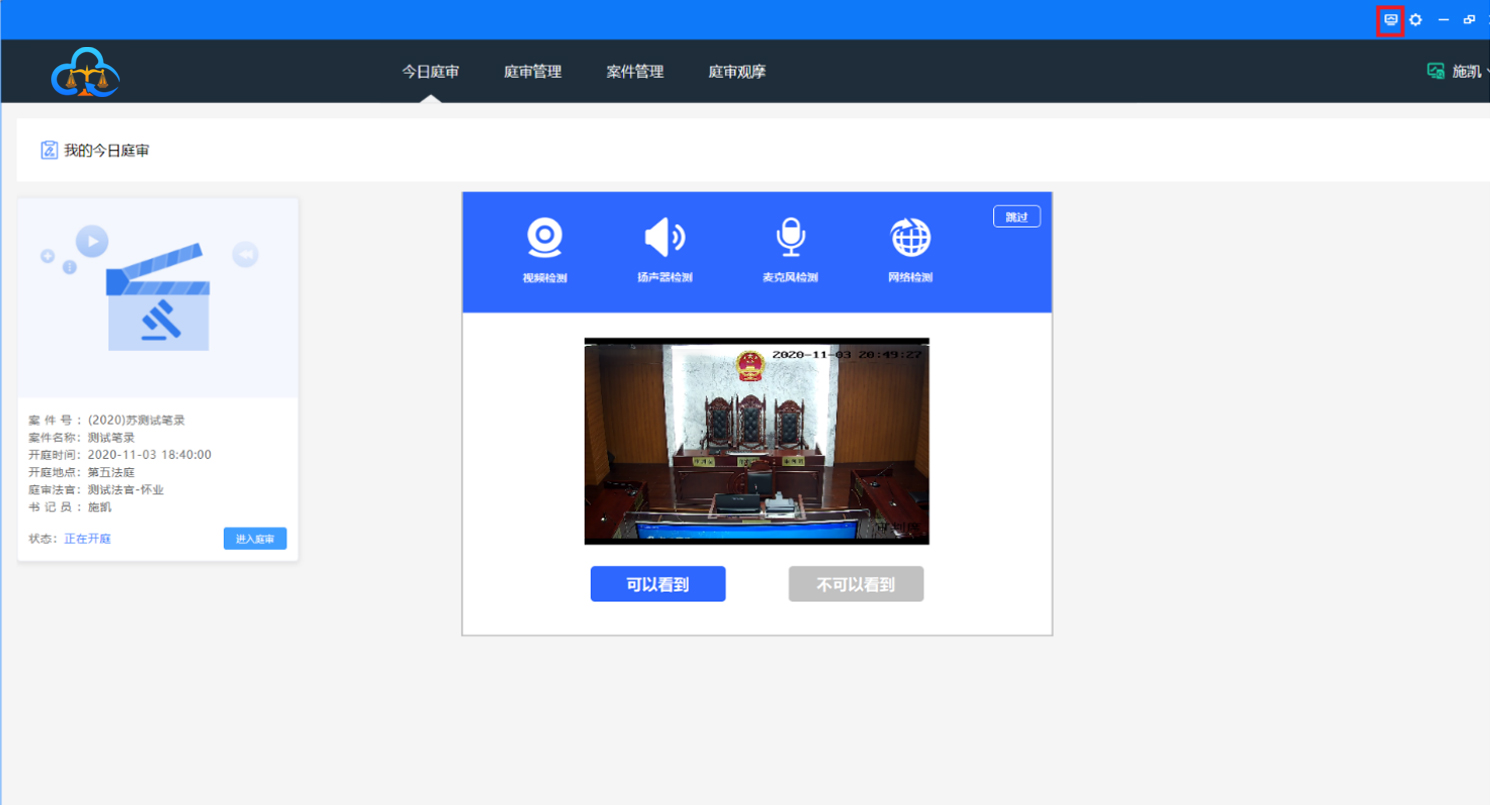
请按操作提示,进行相关确认。看得到法庭内视频则点击“可以看到”,否则点击“不可以看到”,联系运维人员。
不需要自检则点击右上角“跳过”按钮,跳过自检。
法官-开始庭审
一、查看庭审
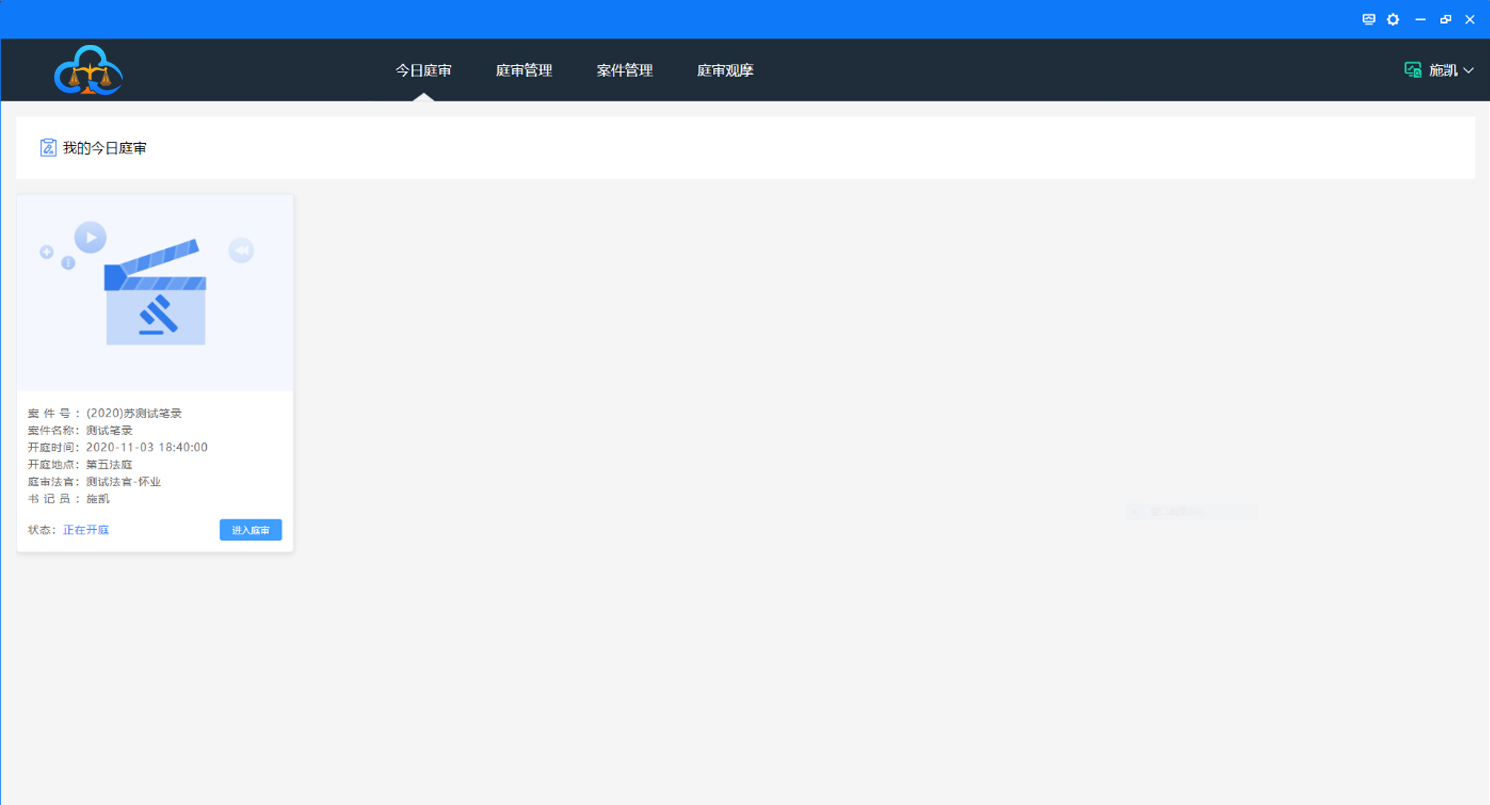
登录系统后,“今日庭审”仅显示该用户当天的庭审,如下图:
二、正式开庭
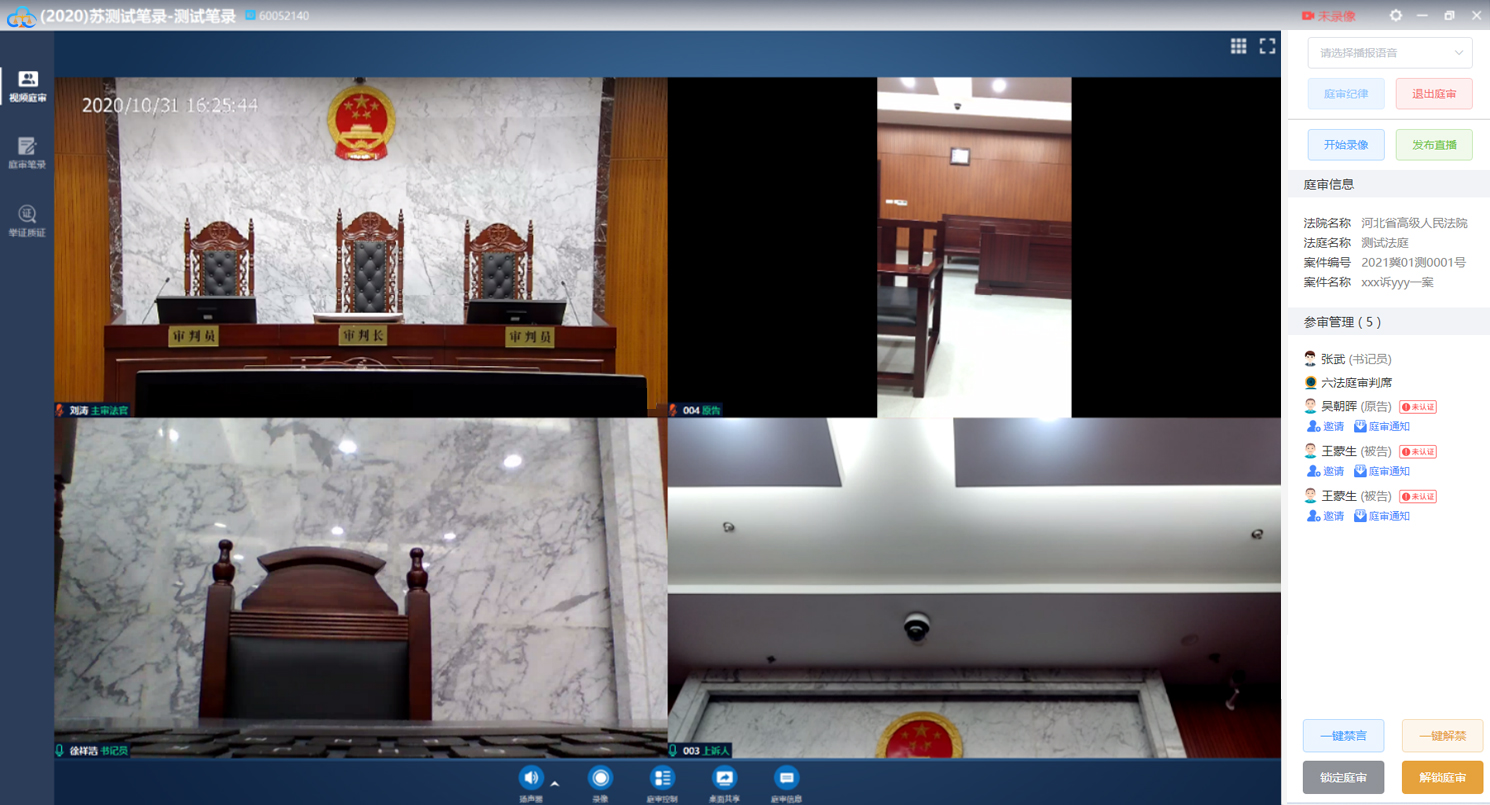
开庭操作由书记员完成,法官客户端会自动加入庭审,如下图:
三、查看笔录
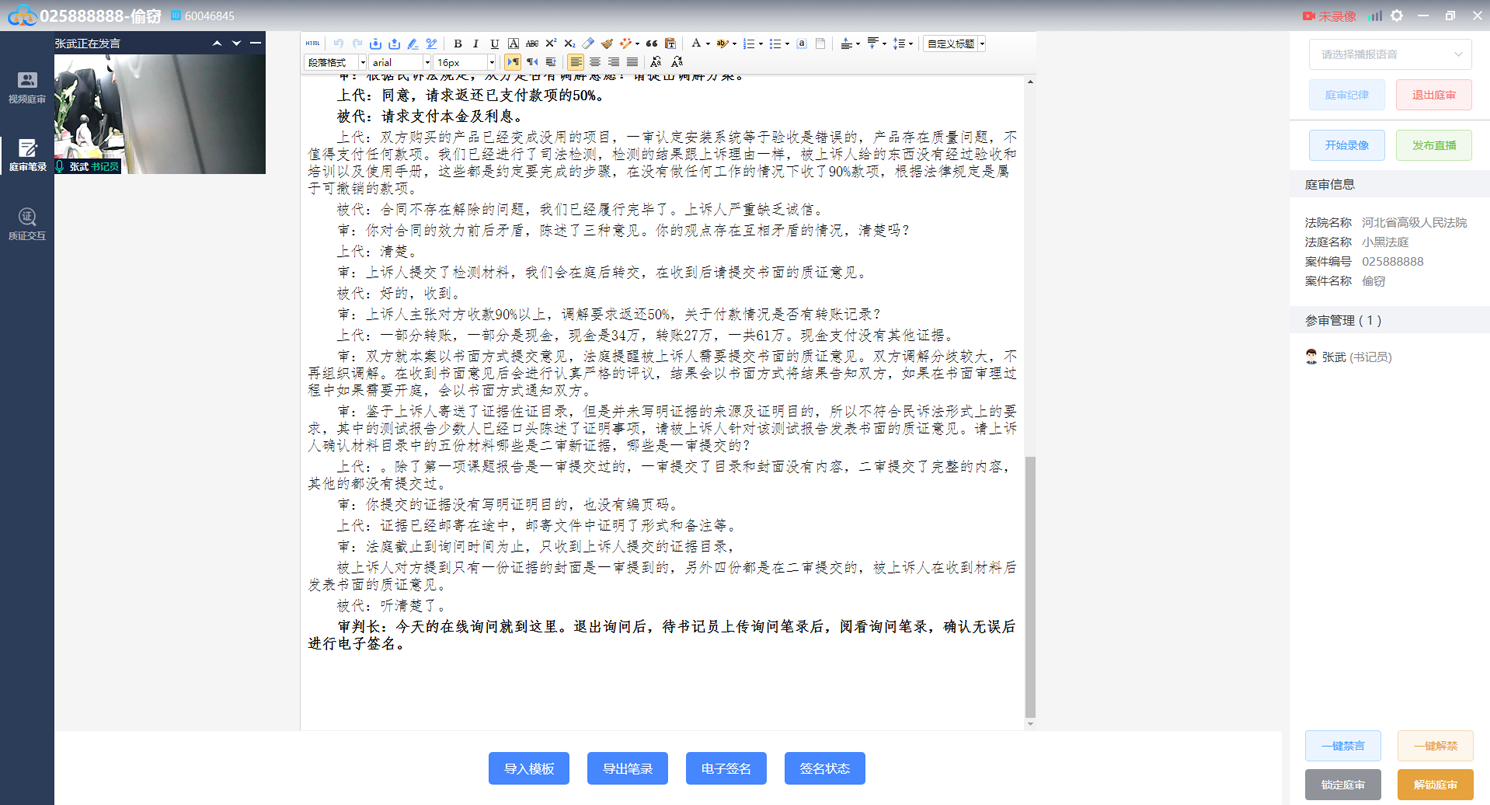
庭审视频页面点击左侧“庭审笔录”按钮即可进入笔录页面,如下图:
四、质证交互
庭审视频页面点击左侧“质证交互”按钮即可进入质证交互,如下图:

执行法官-开始执行谈话
一、谈话排期
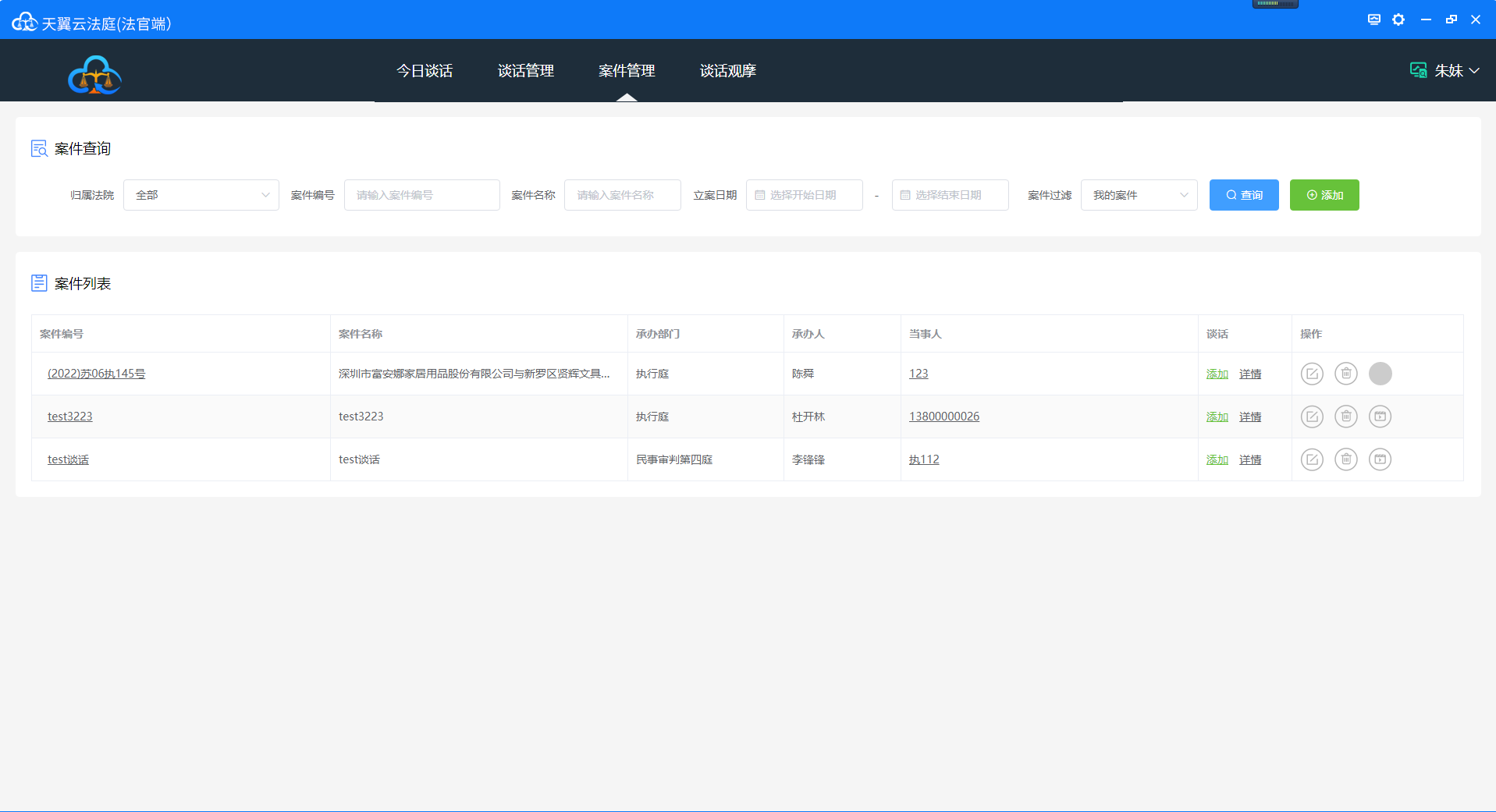
登录系统后,案件管理进行排期,如下图:
二、进行排期
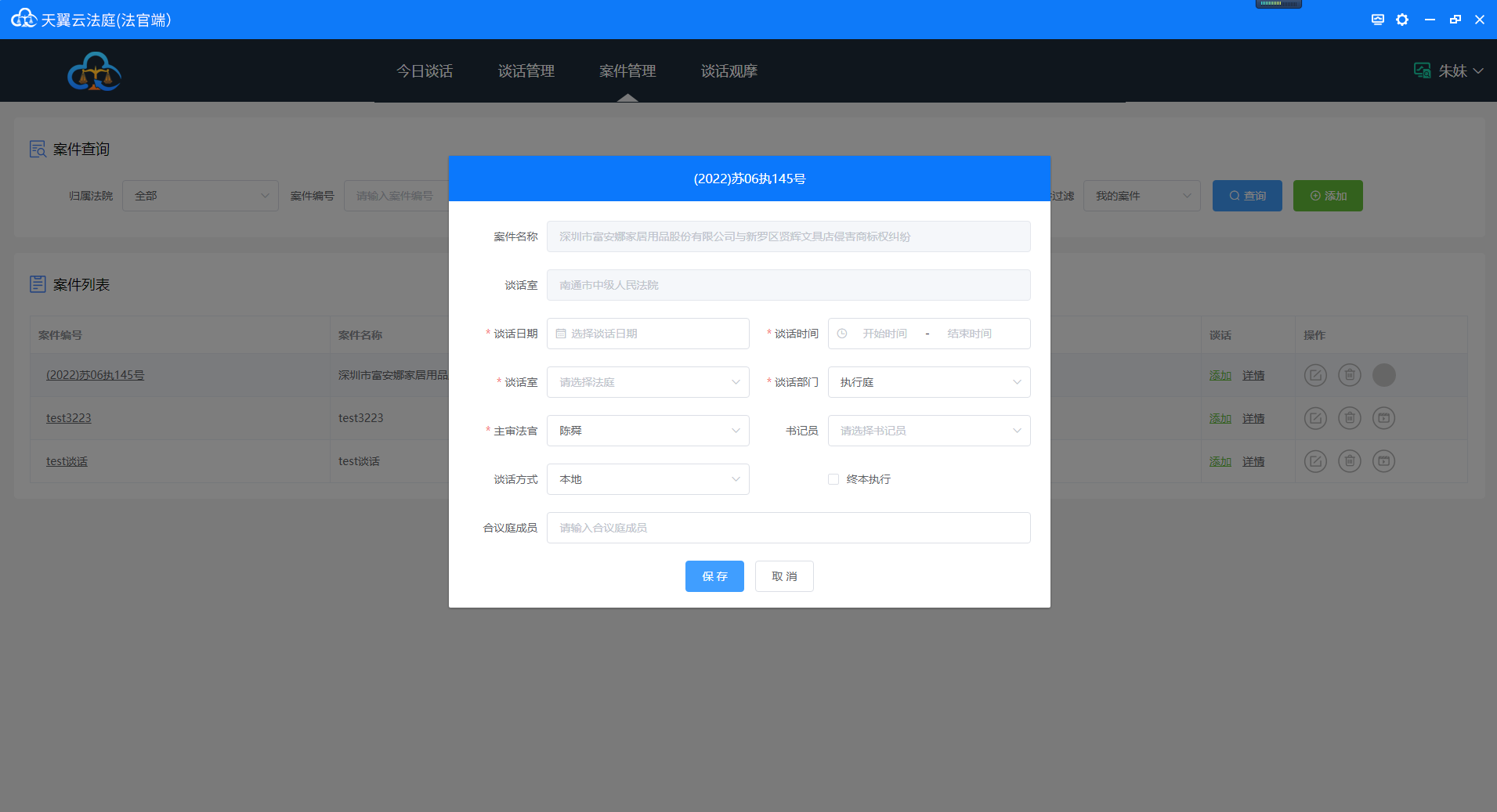
点击谈话列表下面的增加进行排期
三、查看执行谈话
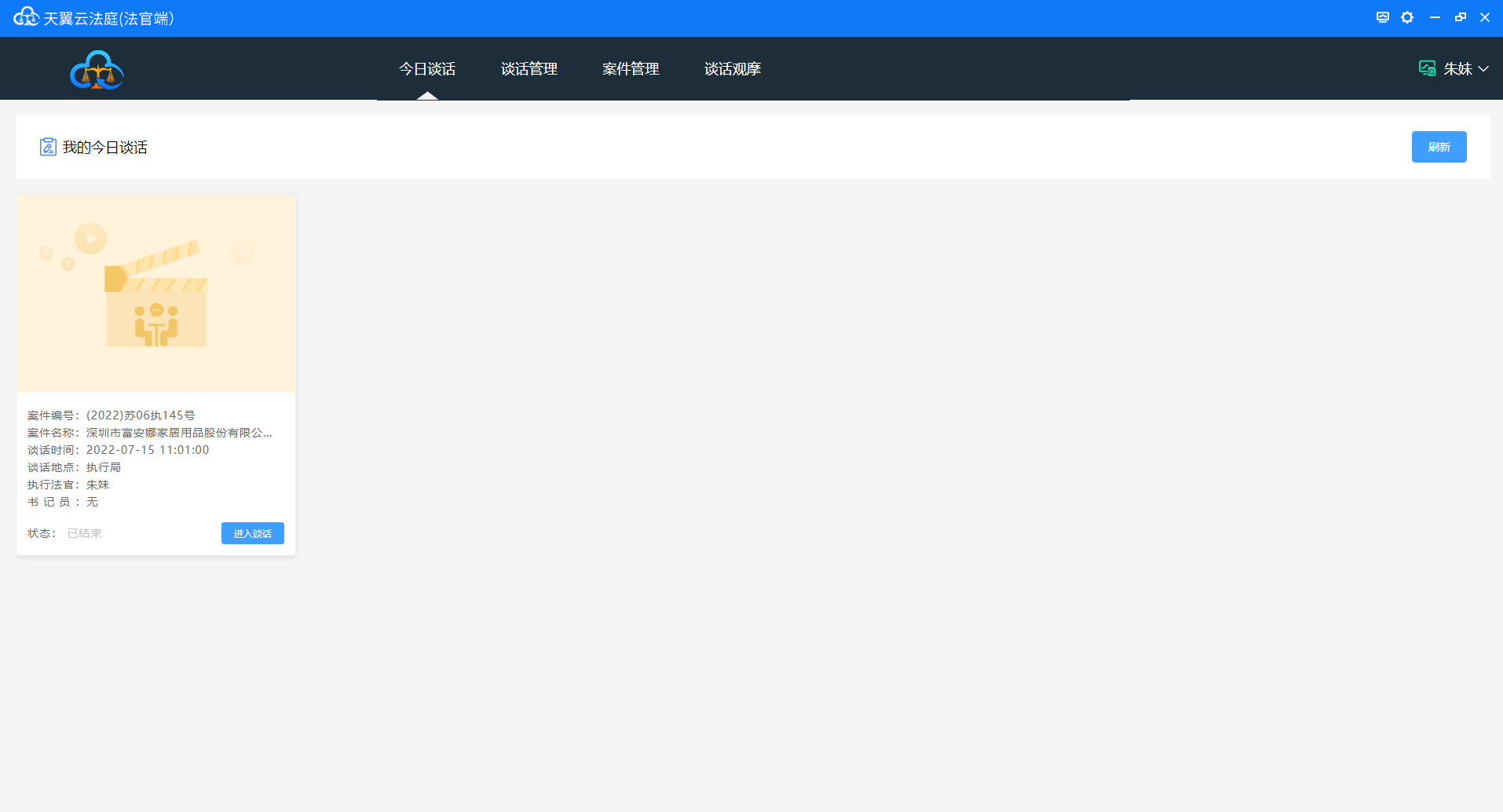
排期之后,在“今日谈话”仅显示该用户当天的谈话,如下图:
四、正式开始执行谈话
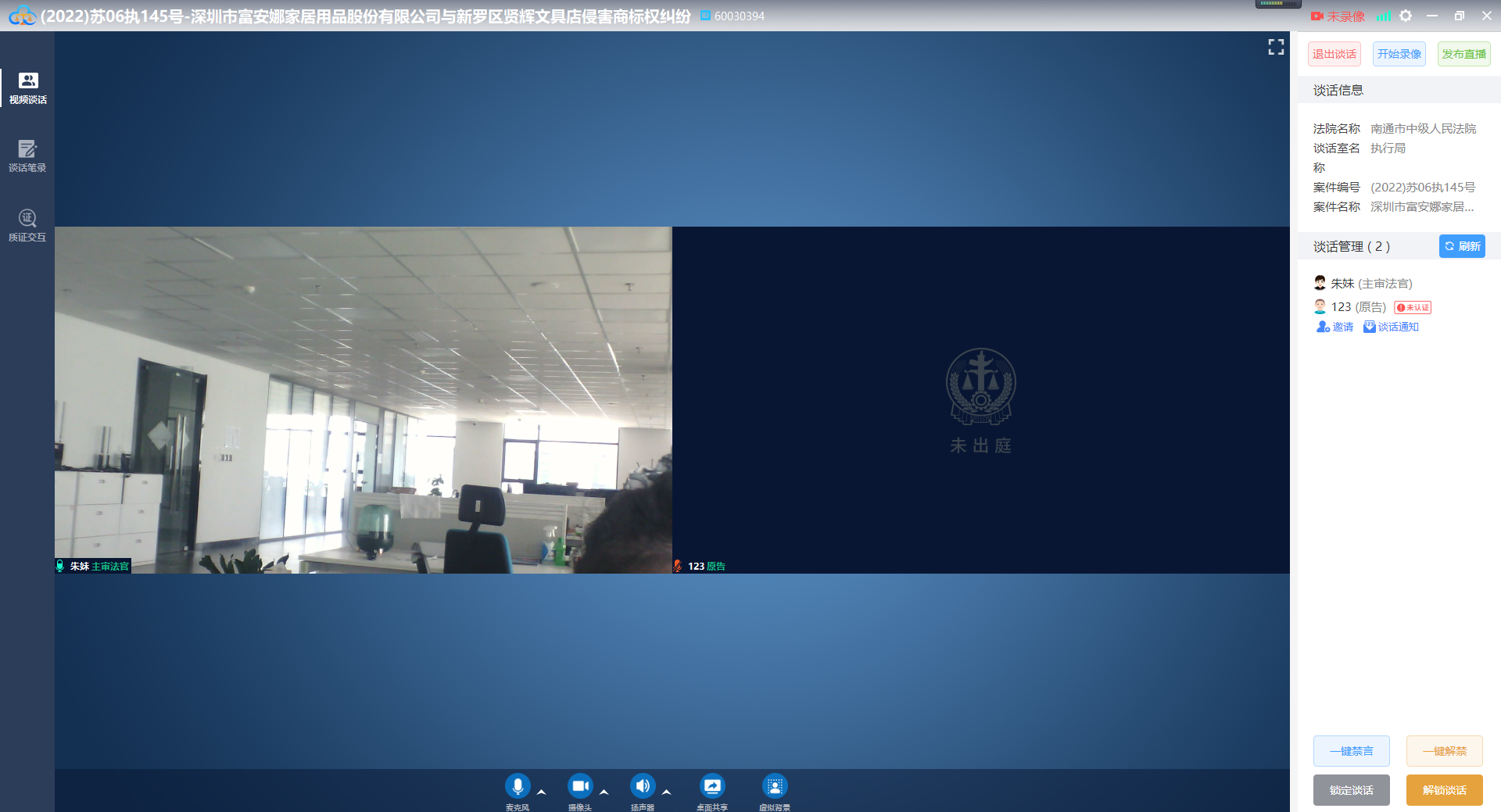
执行谈话操作可由书记员完成,也有由谈话法官完成,若由书记员完成,则法官客户端会自动加入谈话,如下图:
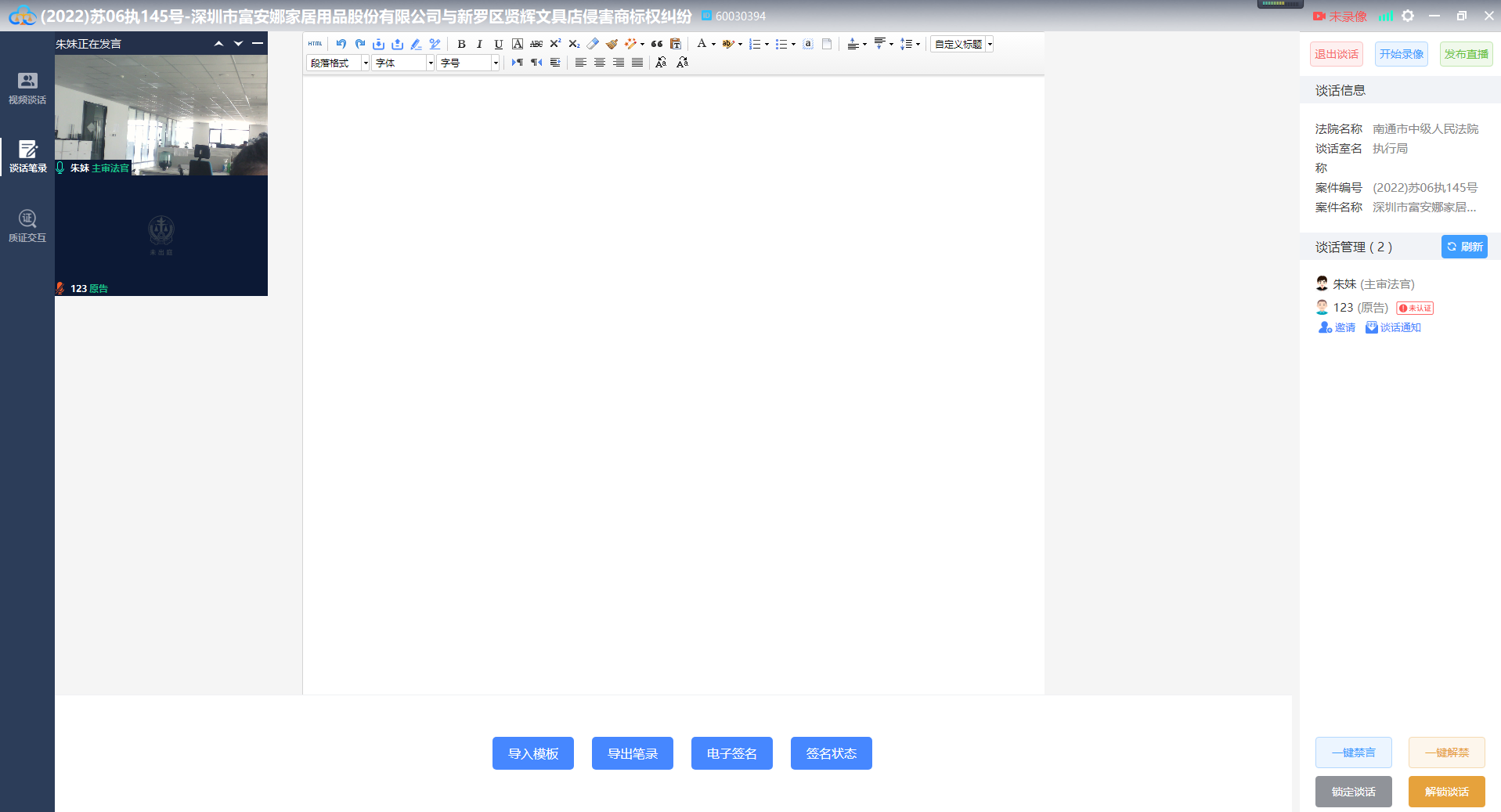
五、查看谈话笔录
执行谈话视频页面点击左侧“谈话笔录”按钮即可进入谈话笔录页面,如下图:
六、质证交互
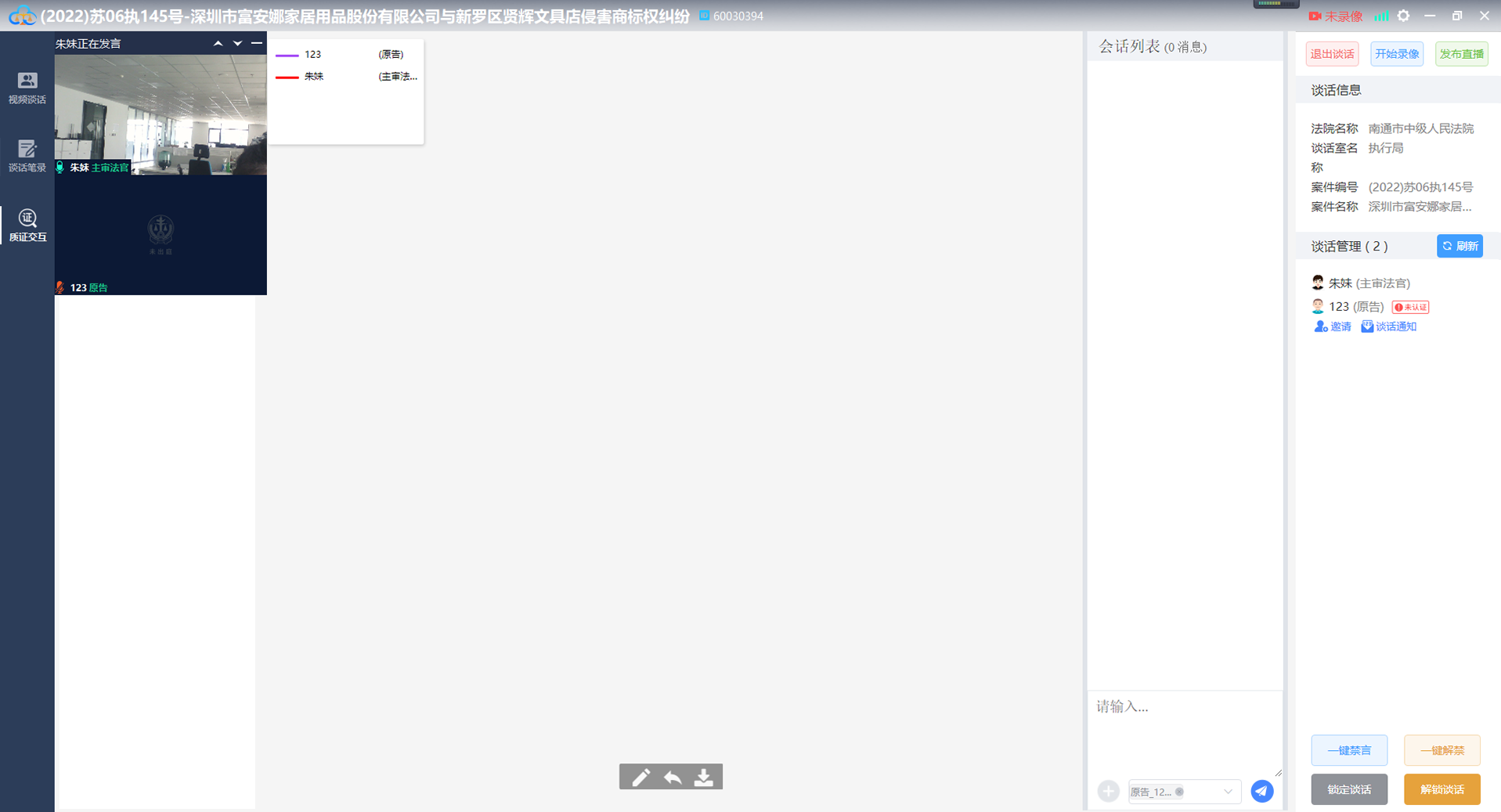
庭审视频页面点击左侧“质证交互”按钮即可进入质证交互,如下图:
书记员-电脑端(庭审,谈话)
登录系统
一、打开软件
鼠标双击电脑桌面上客户端软件快捷方式“天翼云法庭庭审(法官端)”。
二、登录软件
首次登录请使用审判系统账号和密码(请询问审判人员或管理员获取密码)登录系统,如下图:
三、修改密码
1、首次登录系统后请修改默认密码;
点击右上角账号名,在弹出的下拉框中点击“修改密码”,如下图:
2、在弹出的对话框中输入您的新密码后点击“确认”按钮,如下图:
四、终端自检
首次开庭或点击右上角自检按钮,客户端系统将进行终端自检,如下图:
请按操作提示,进行相关确认。看得到法庭内视频则点击“可以看到”,否则点击“不可以看到”,联系运维人员。
不需要自检则点击右上角“跳过”按钮,跳过自检。
开始庭审
一、查看庭审
登录系统后,“今日庭审”仅显示该用户当天的庭审,如下图:
二、正式开庭
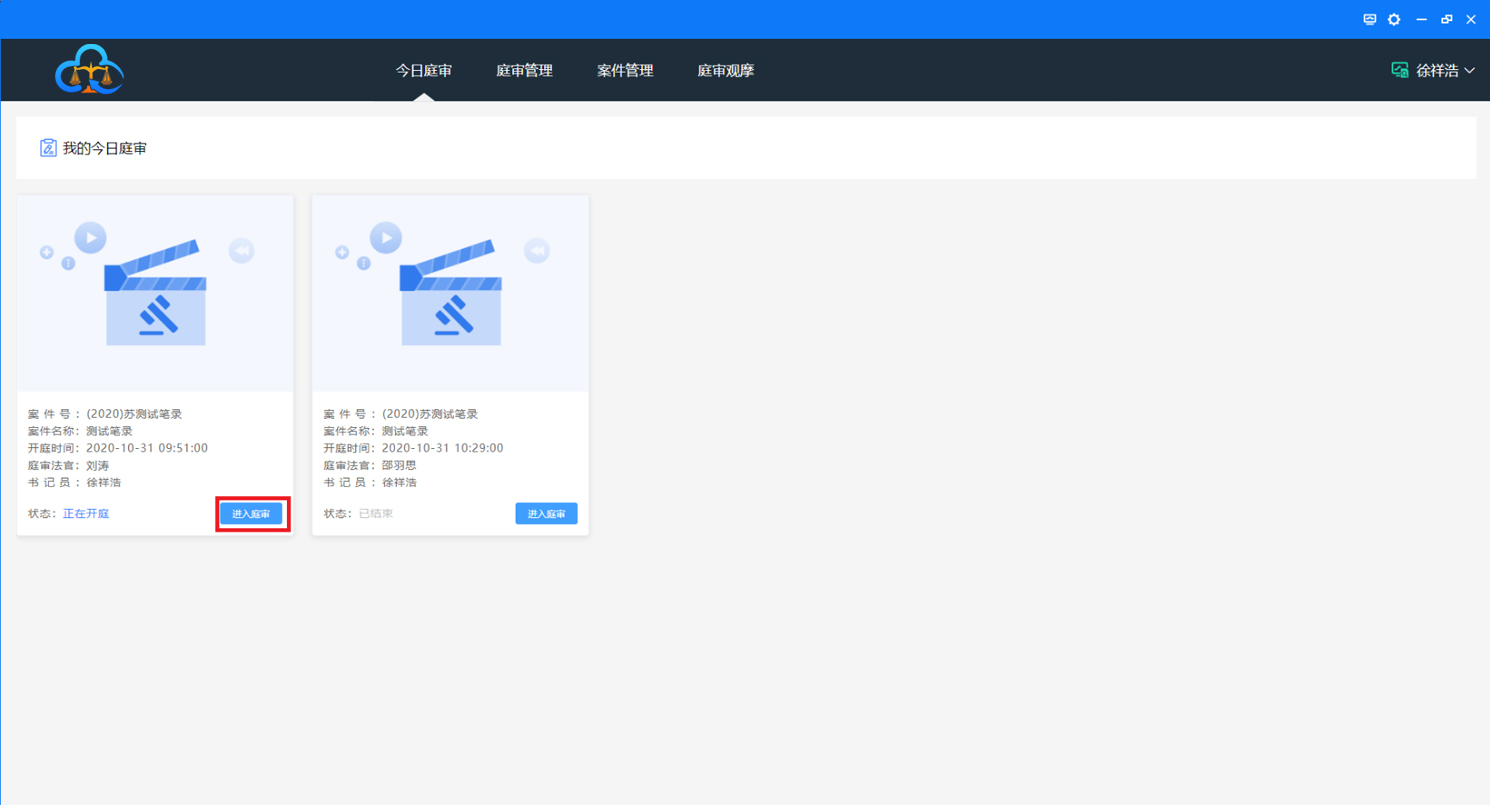
“今日庭审”-“我的今日庭审”选择需要开庭的排期,点击“加入庭审”即可开始庭审,如下图:
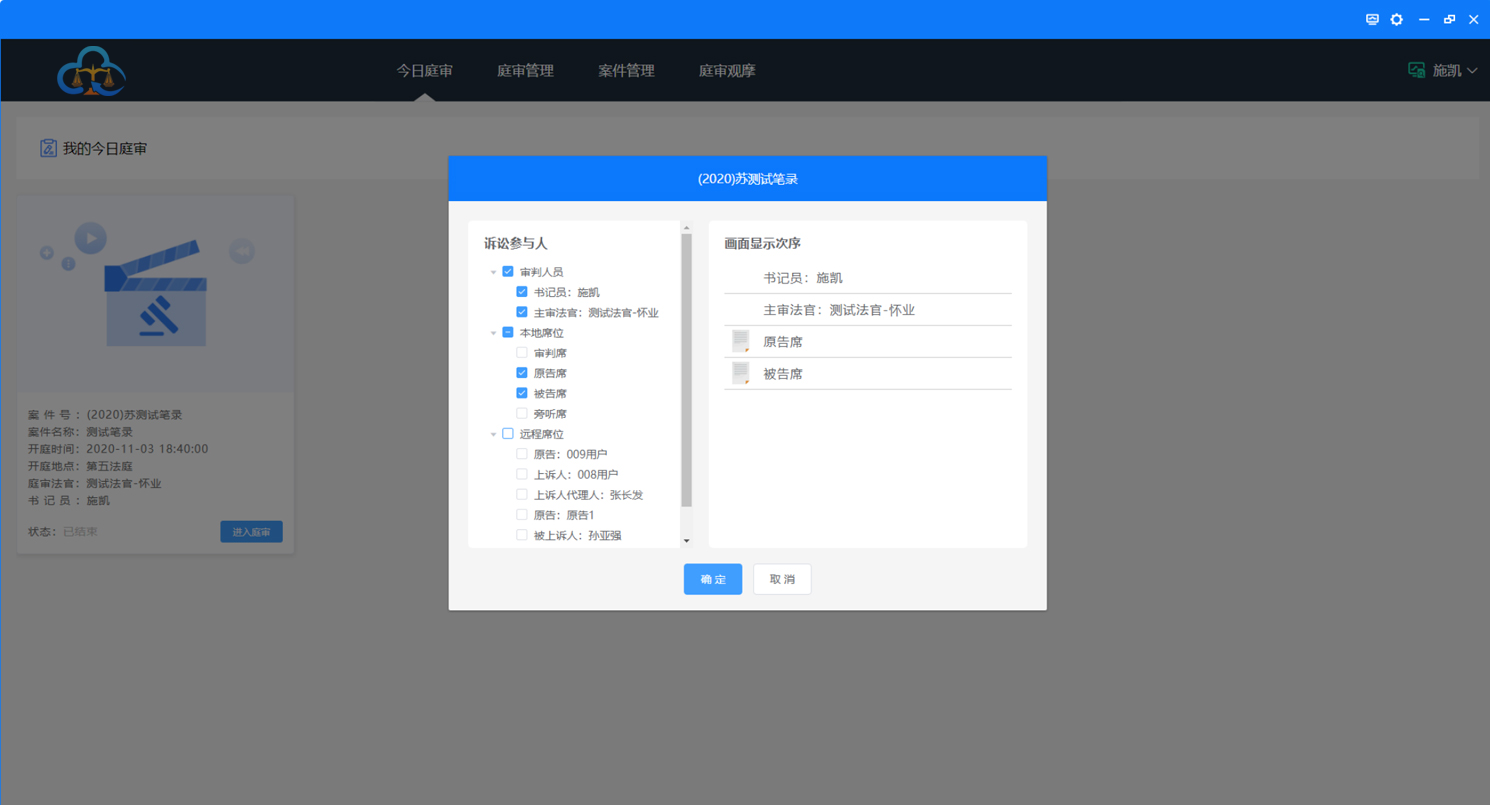
三、选择参与人
1、勾选该次庭审所有参与方,点击“确认”按钮,如下图:
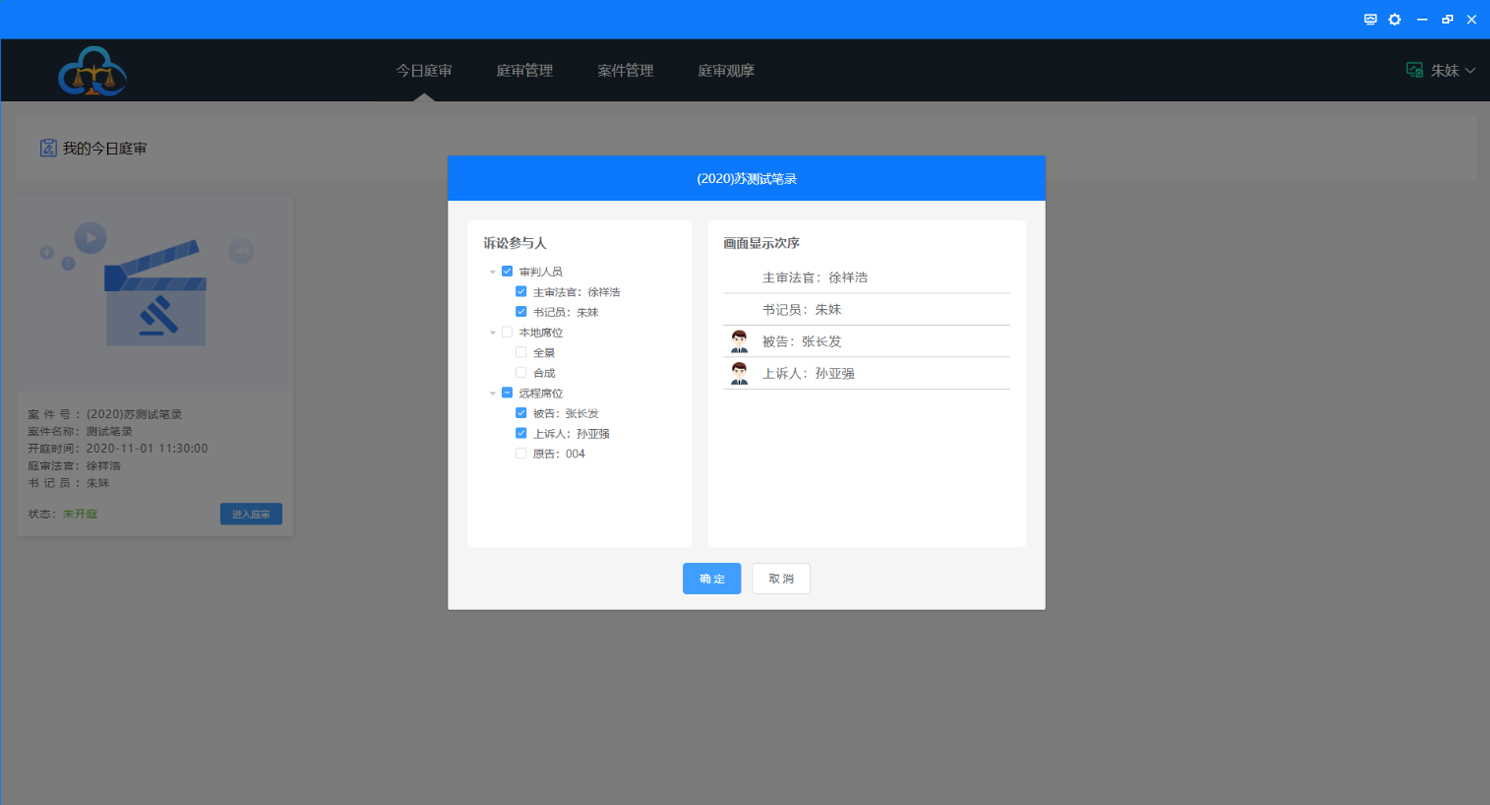
2、本地开庭,选择庭审参与人时,请不要勾选“本地席位”里面的“审判席”,如下图:
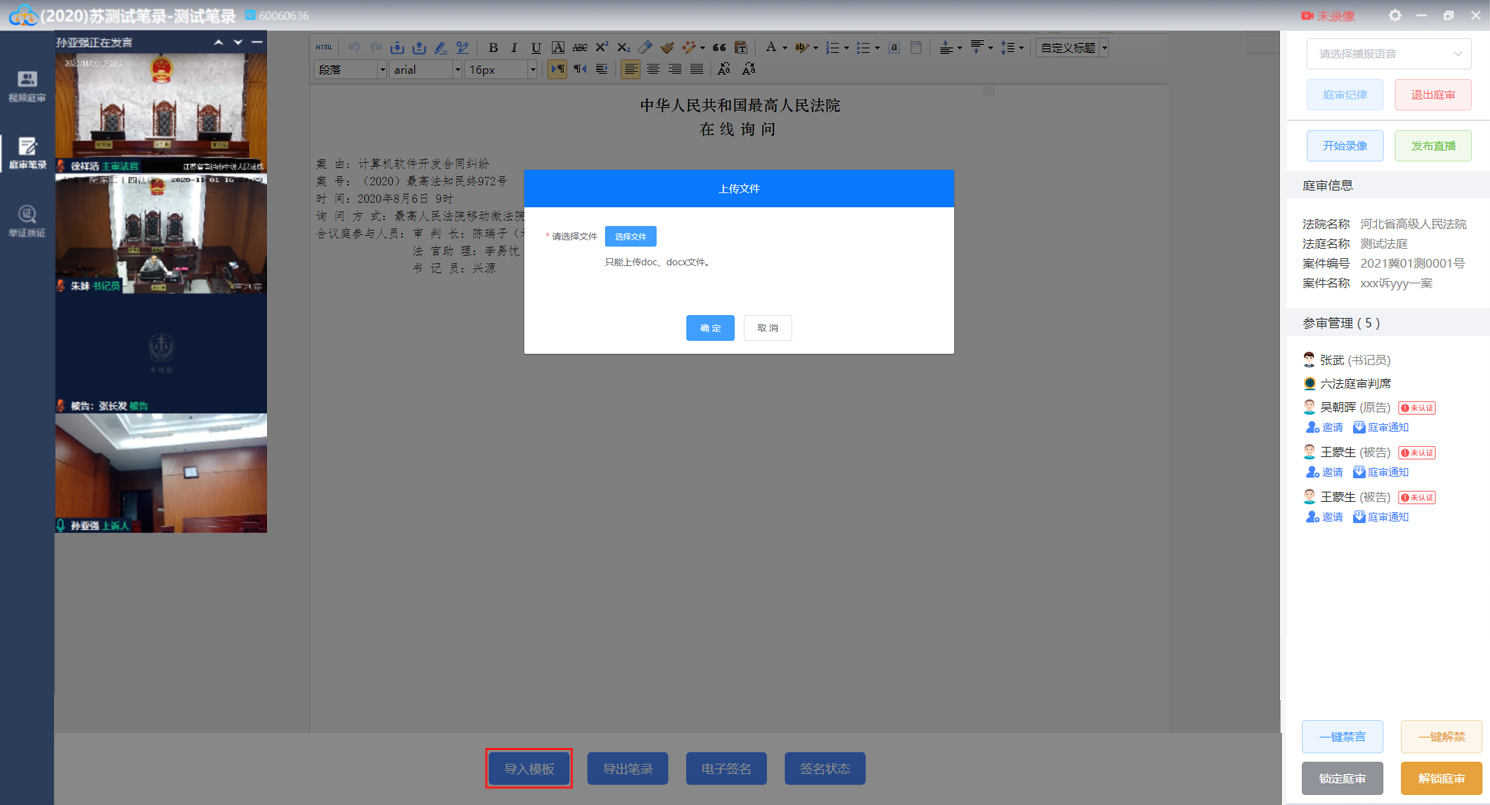
四、导入笔录
点击“导入模板”按钮,选择需要导入的笔录即可,如下图:
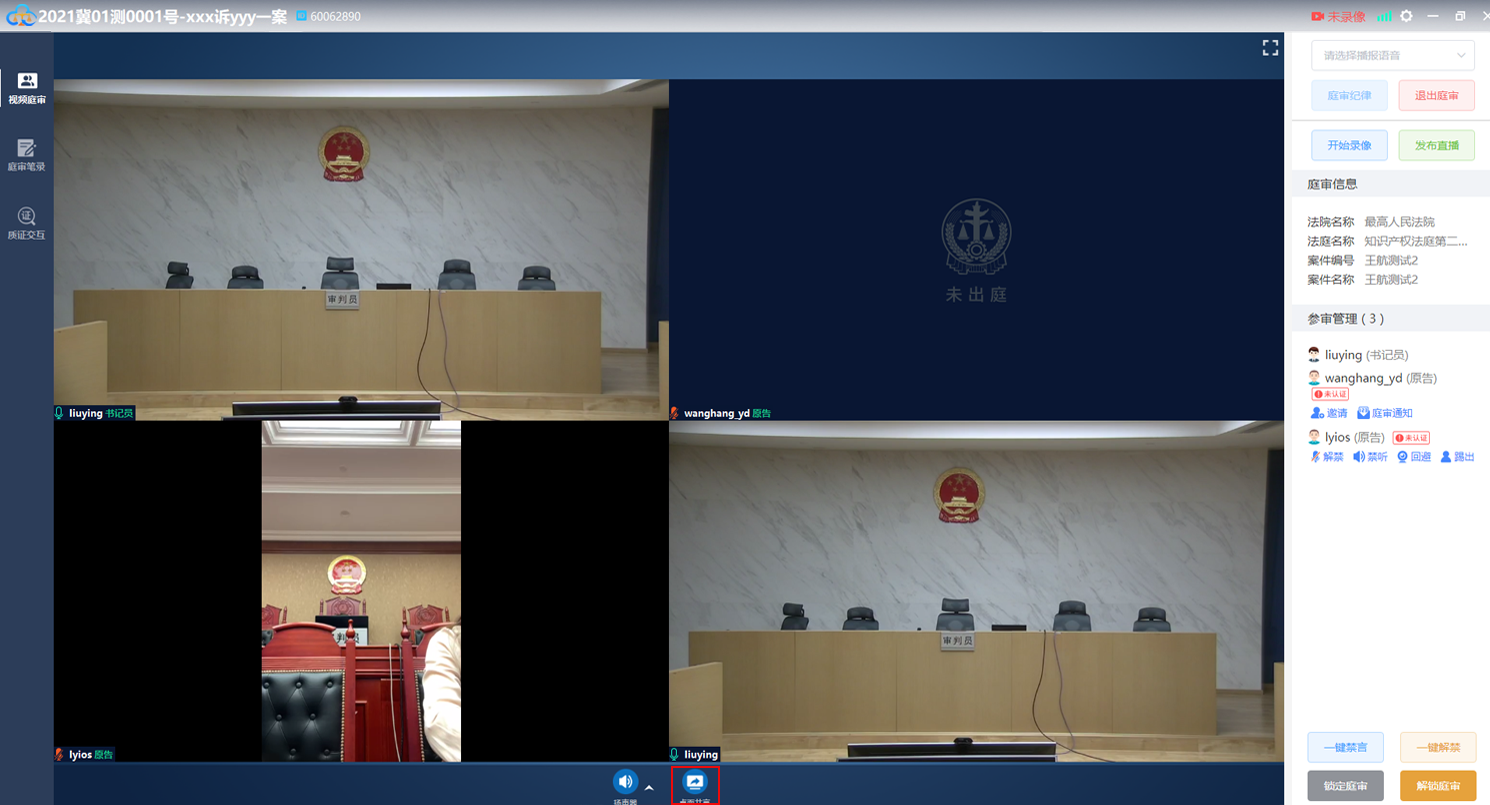
五、桌面分享
点击“桌面分享”按钮,分享庭审笔录
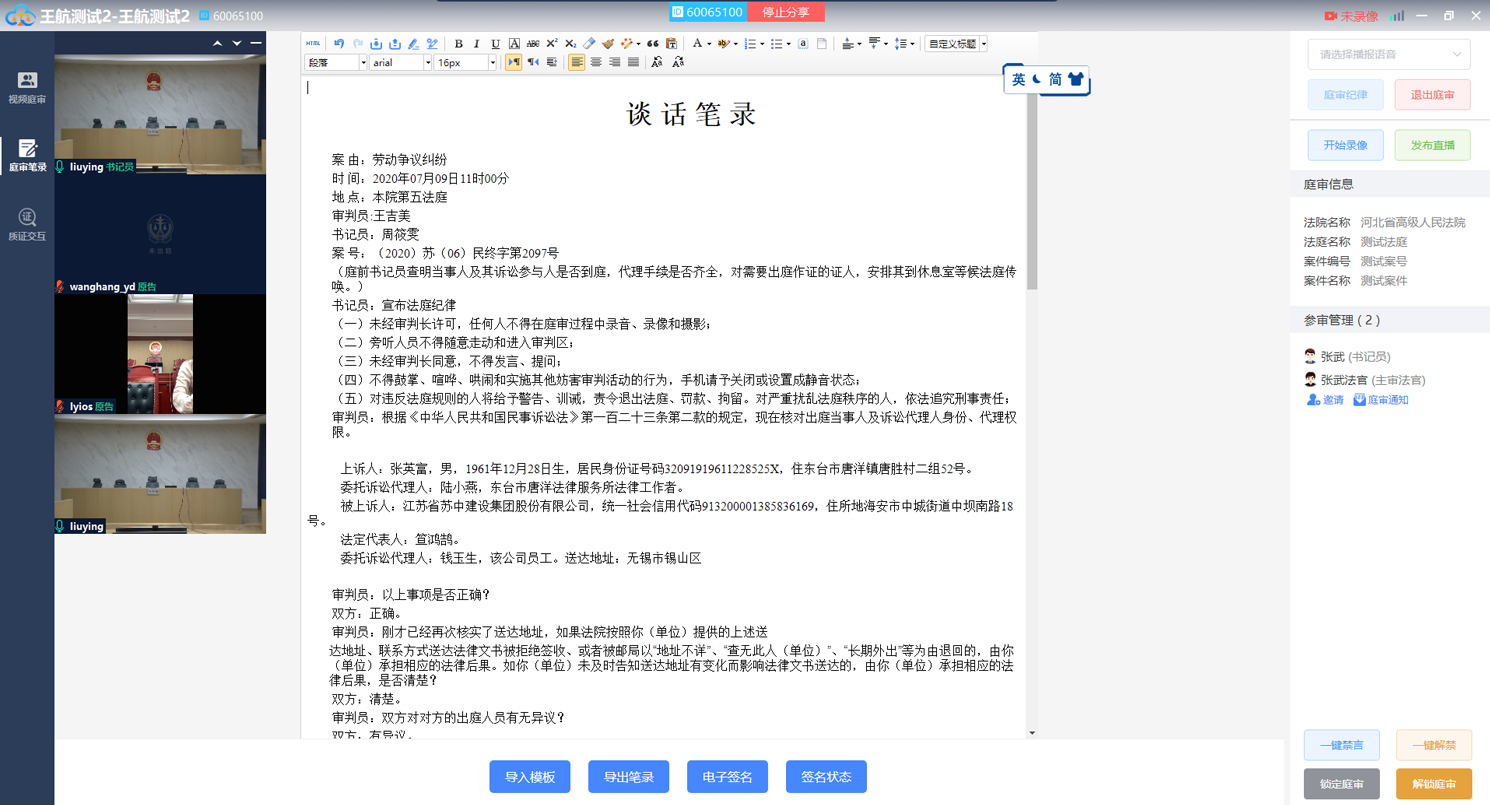
进入分享庭审笔录
六、查看签字
点击“签名状态”按钮,查看当事人签名状态,如下图:
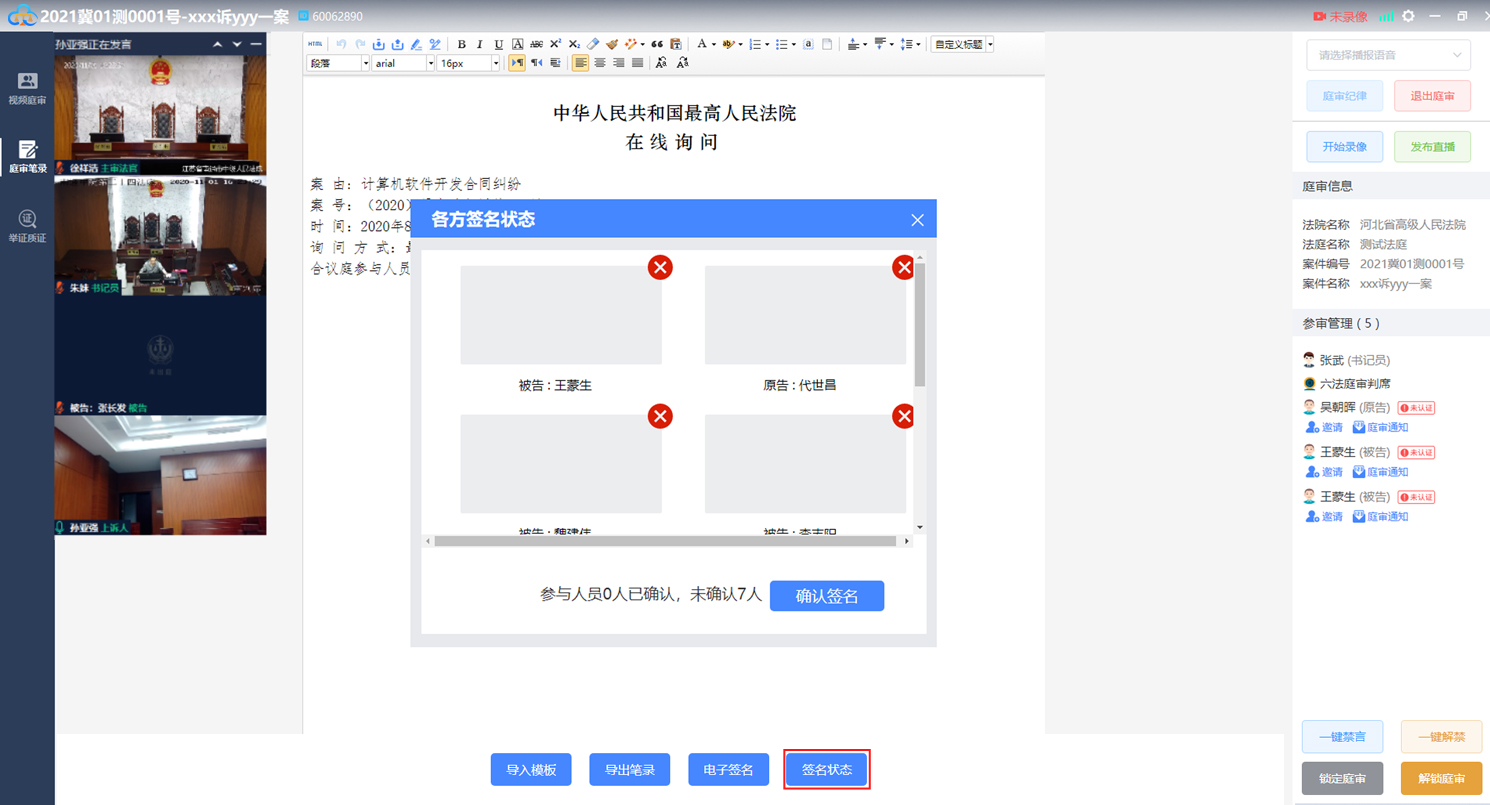
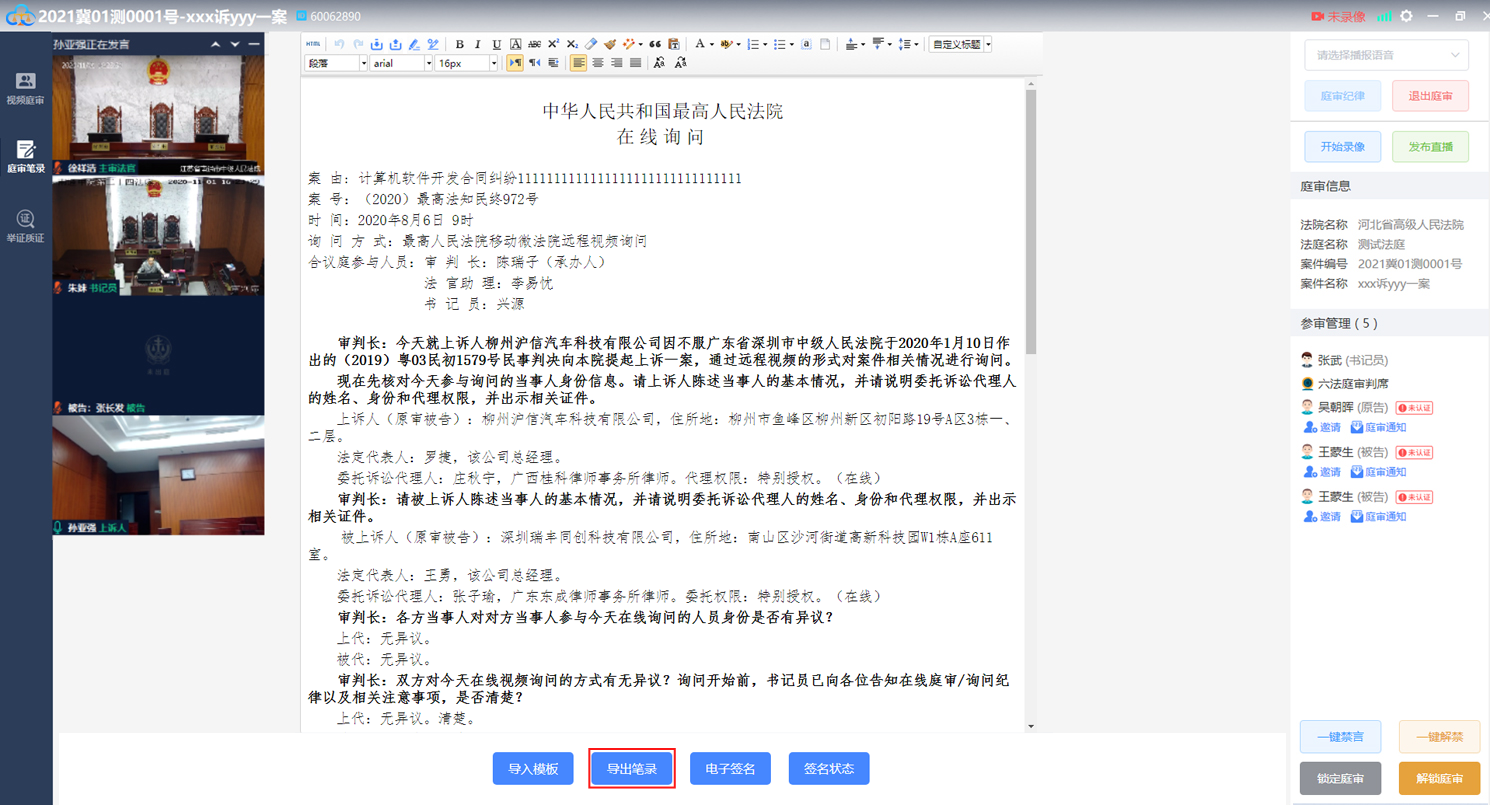
七、导出笔录
点击“导出”按钮,即可导出“WORD”格式文件,WORD版为原始笔录,如下图:
八、播报庭审纪律
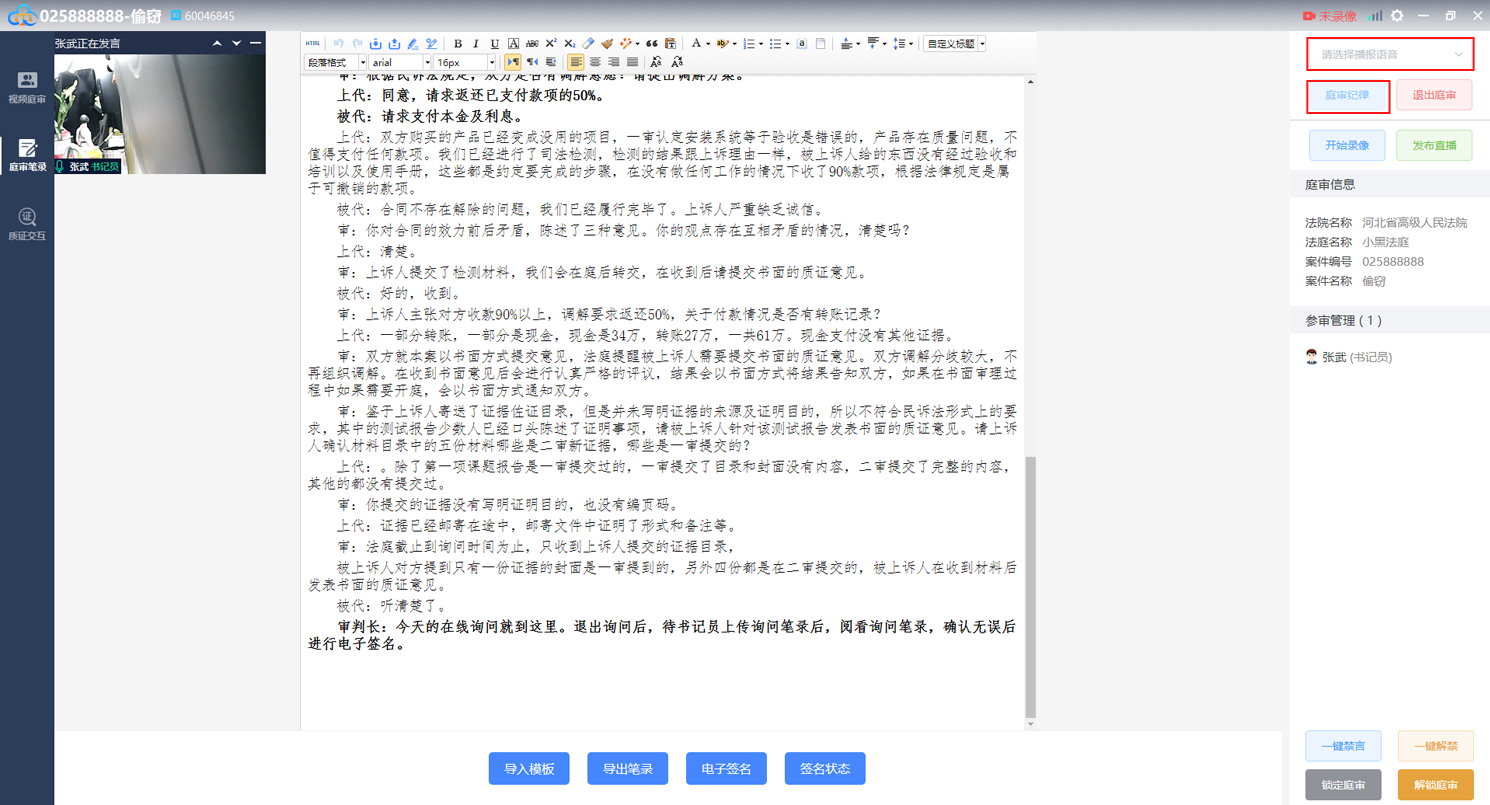
“请选择播报语音”下拉框选择需要播放的语音,点击“庭审纪律”,则开始播放庭审纪律,如下图:
九、庭审录像
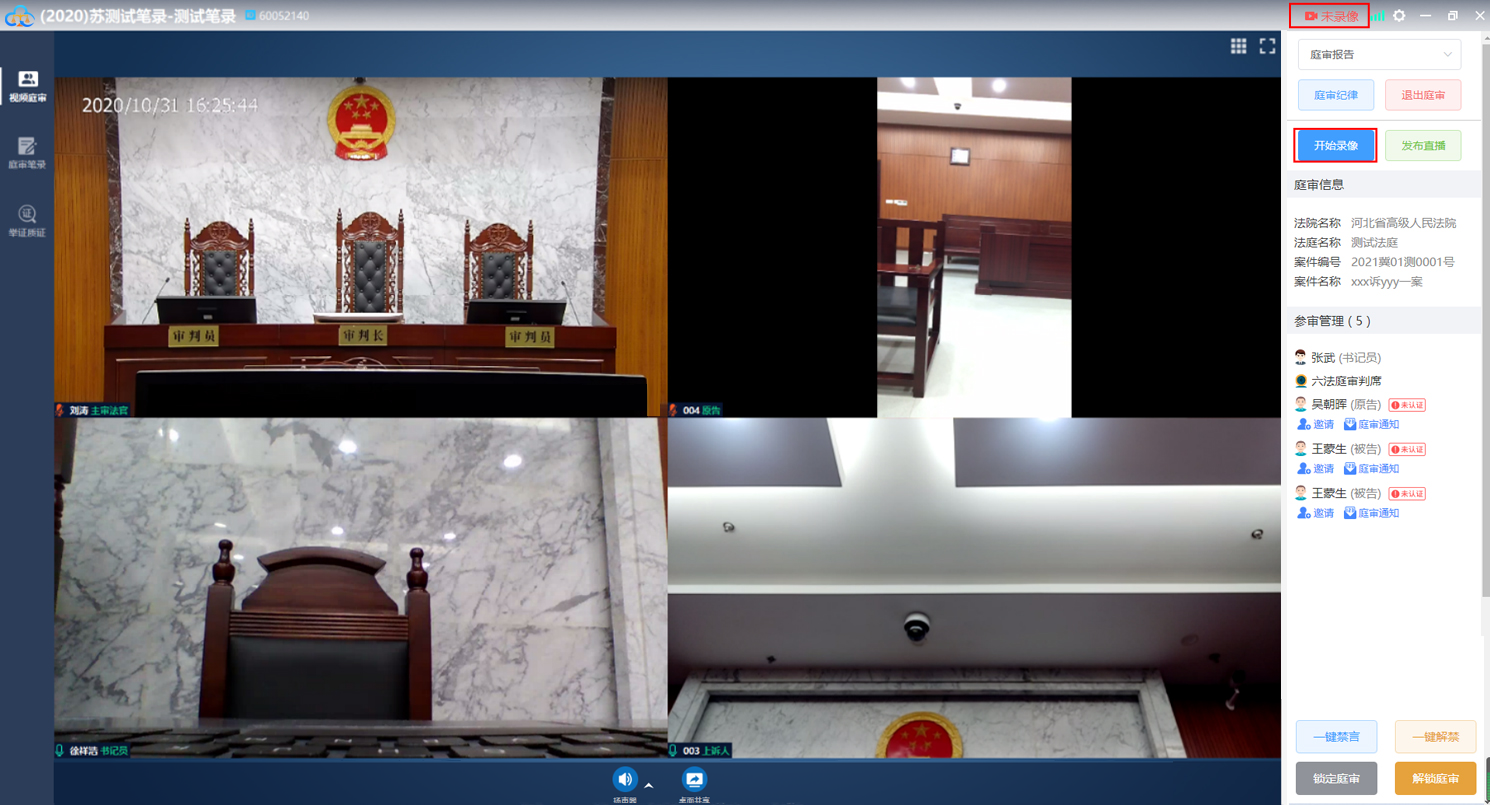
点击左侧功能栏“视频庭审”按钮切换至庭审实况页面,点击底部功能栏“录像”按钮后右上角则会显示“录像中”,代表本次庭审正在录像,如下图:
十、庭审控制
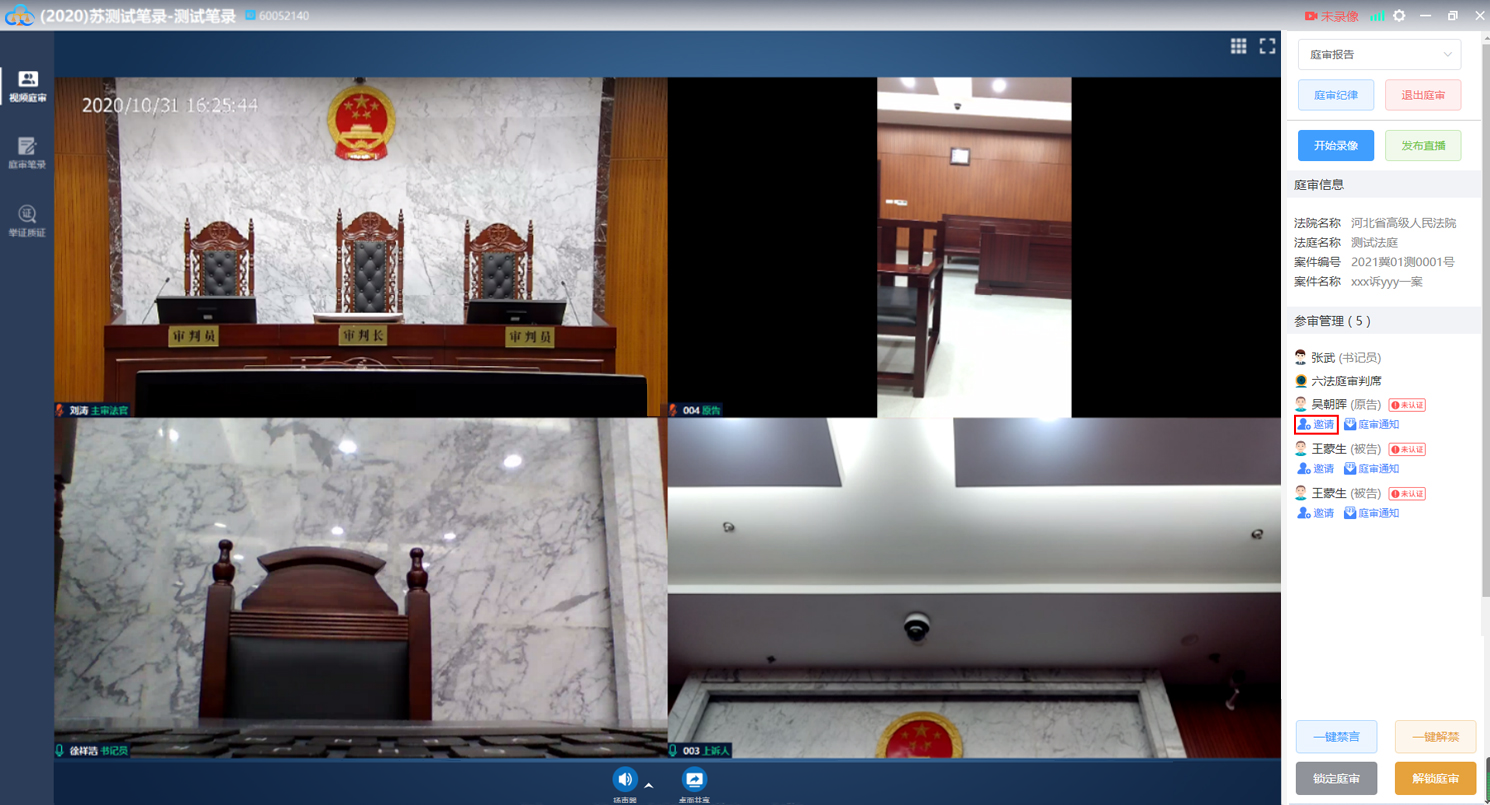
对于未能及时加入庭审的当事人,可通过庭审控制再次邀请当事人参与庭审,如下图:
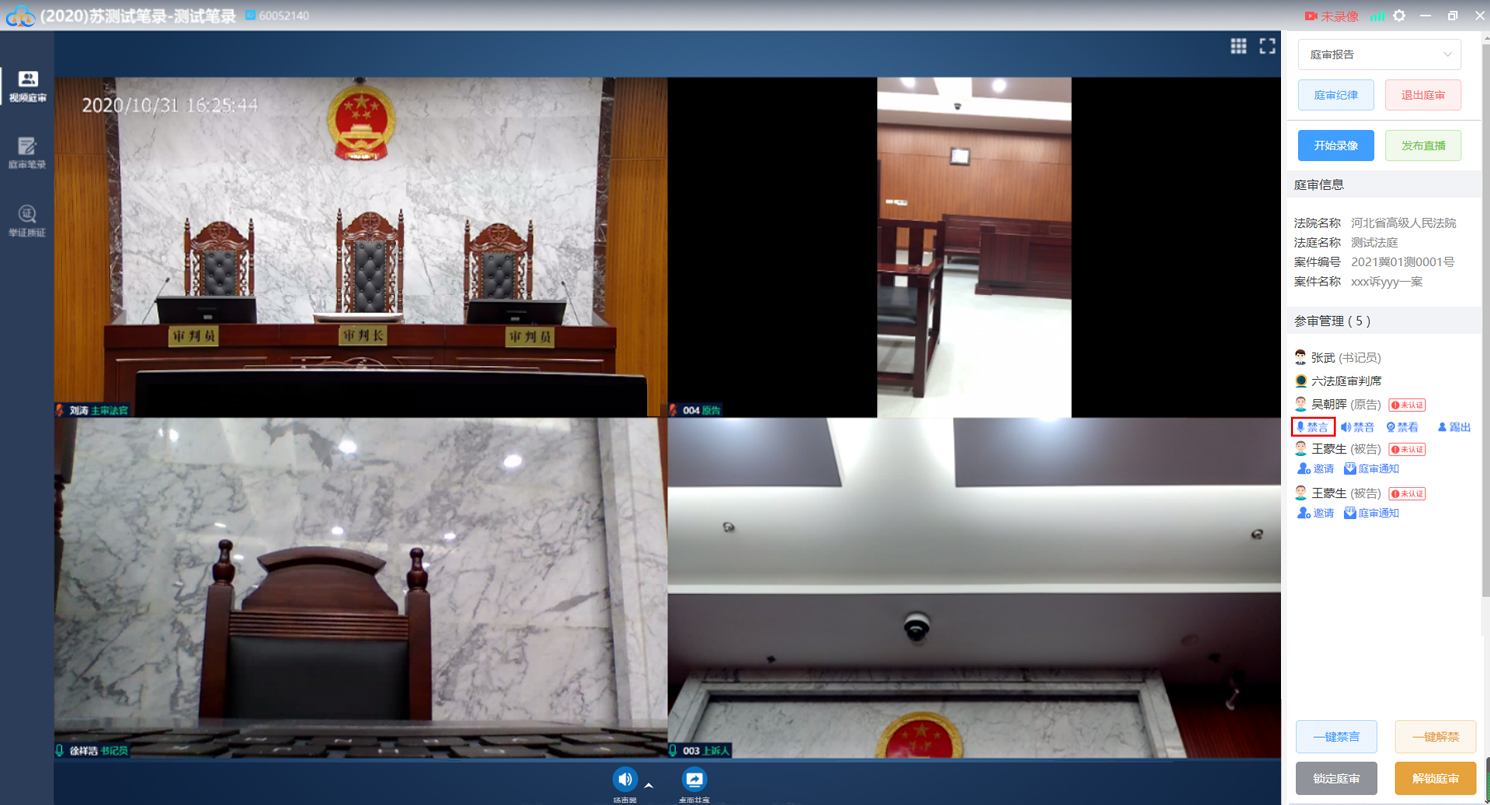
对于扰乱法庭纪律的当事人,可使用庭审控制的禁言等操作,如下图:
十一、庭审直播
1、全场景必须先开启录像,详见庭审录像;
2、点击右上角“发布直播”按钮,如下图:
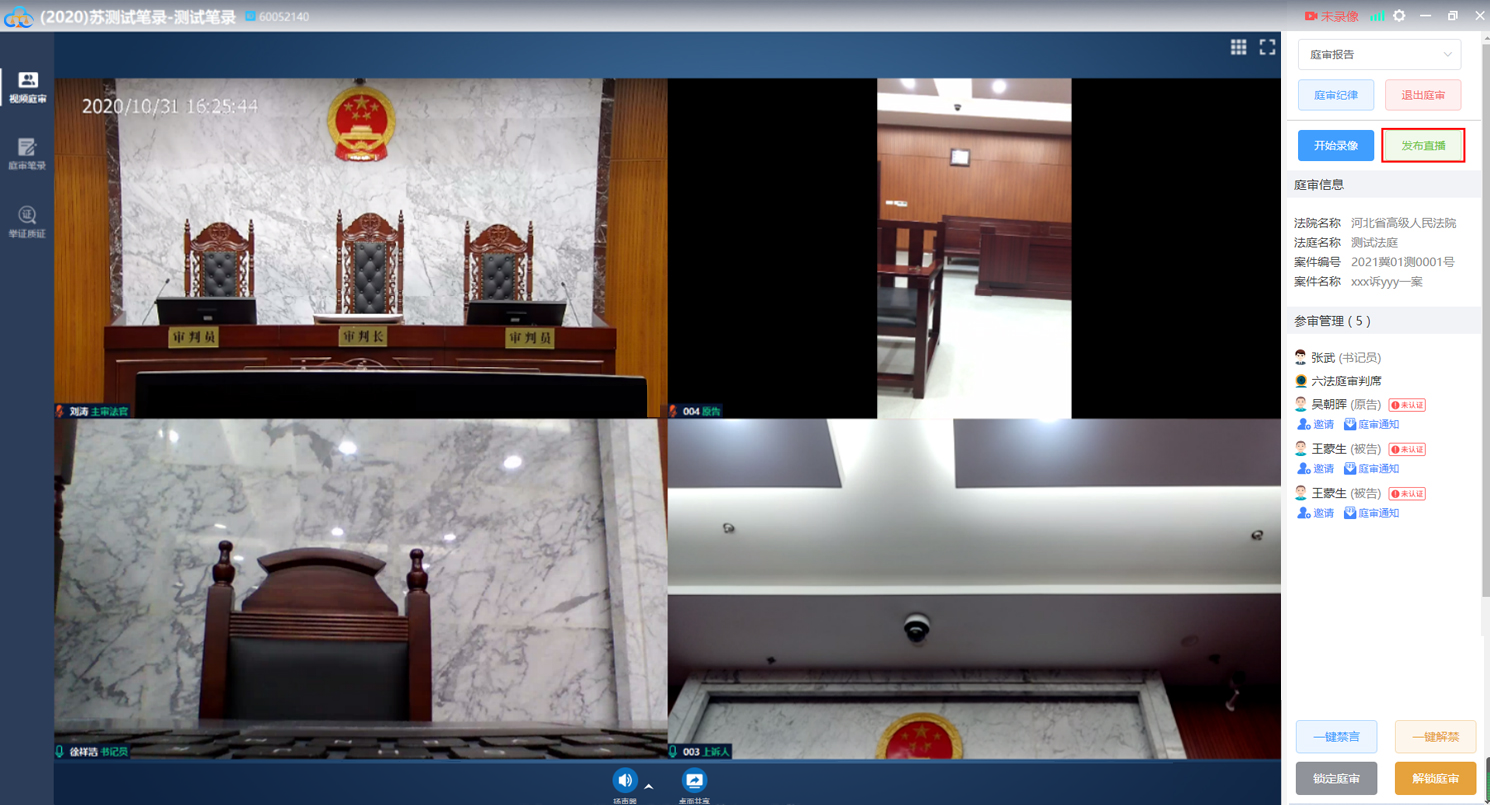
3、后续则按照之前正常直播流程操作即可。
结束庭审
一、临时退出
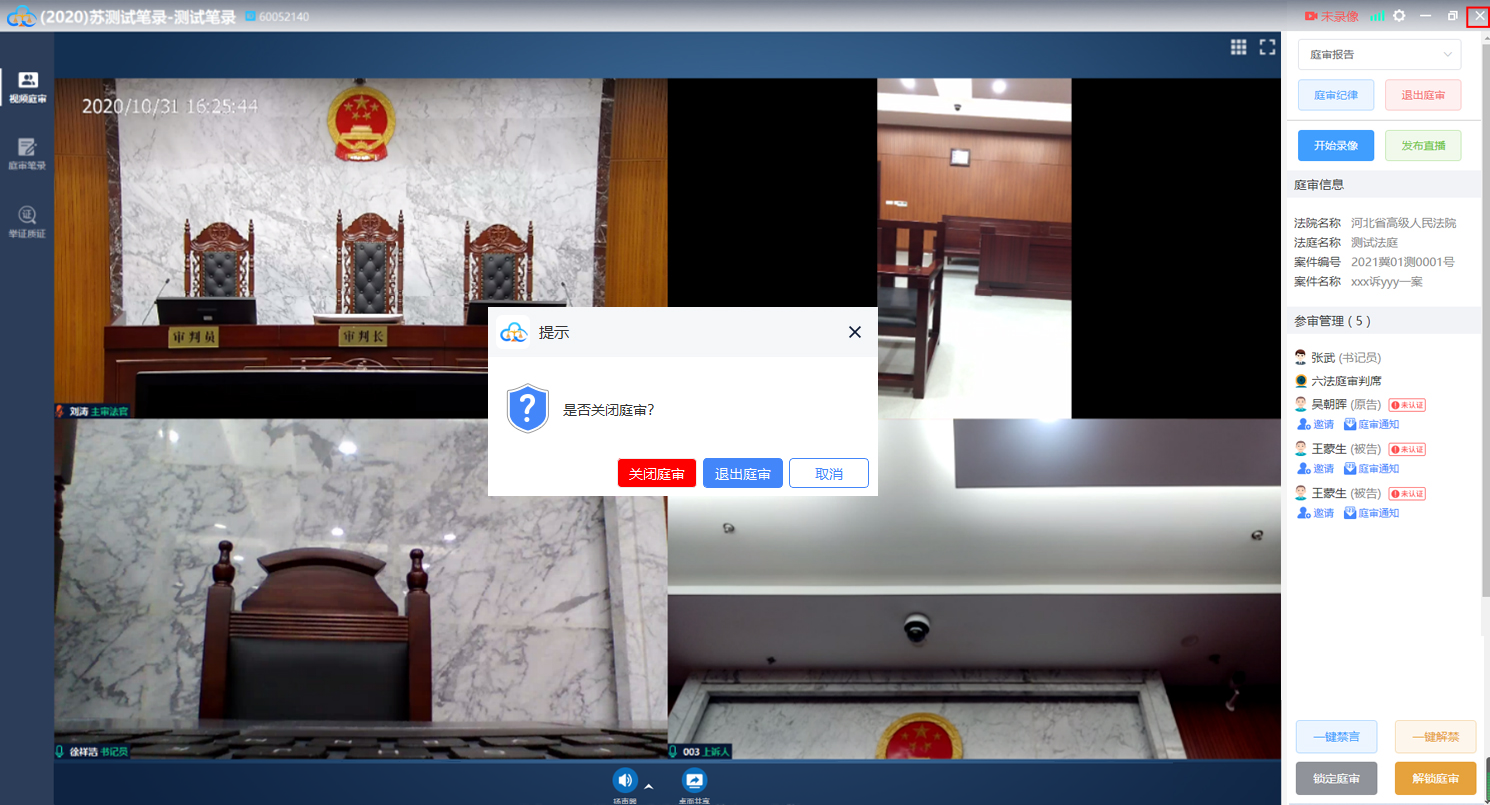
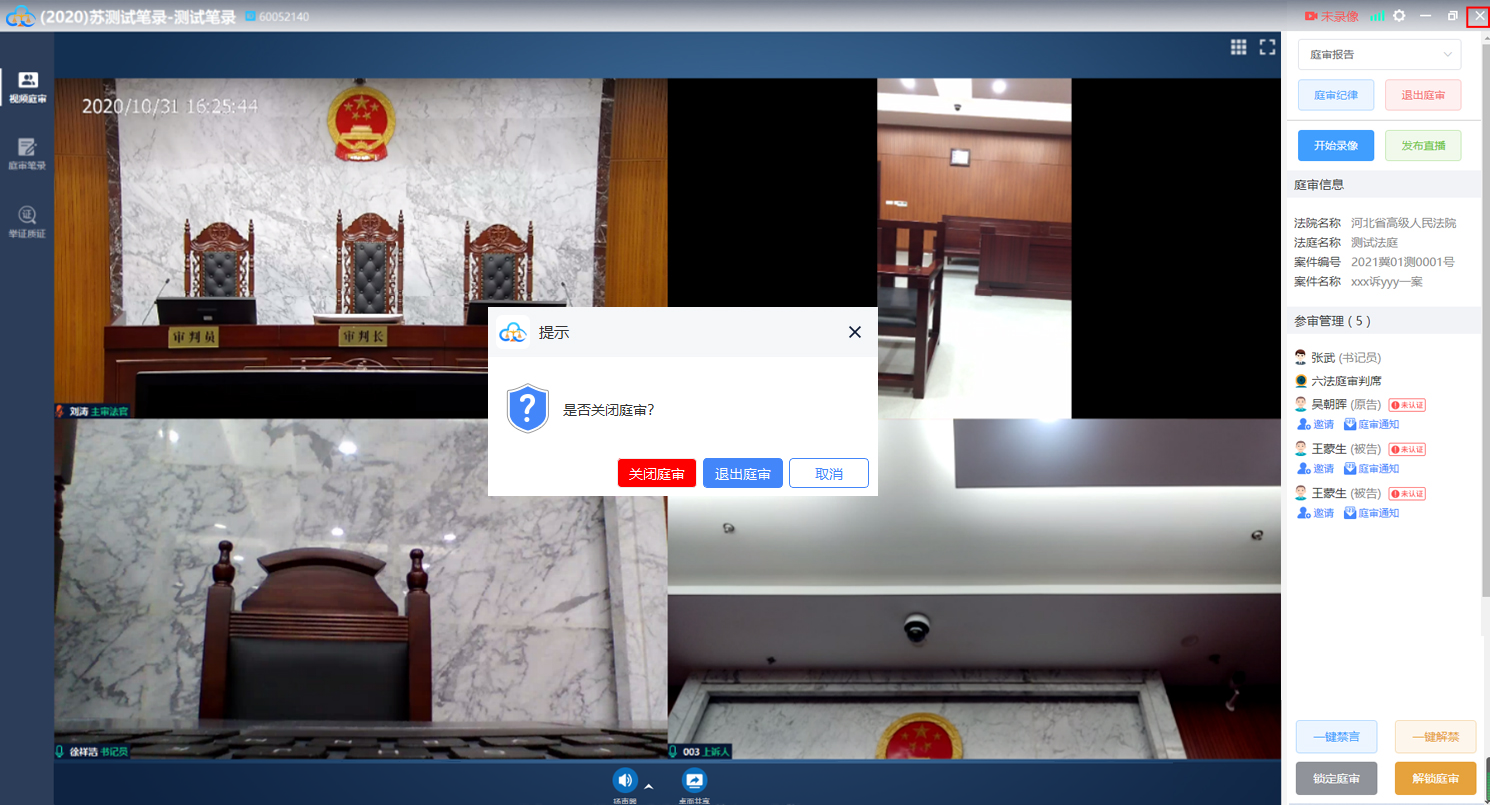
点击右上角“X”按钮,选择“退出庭审”即临时退出,不闭庭,可由庭审列表重新进入庭审,如下图:
二、闭庭
点击右上角“X”按钮,选择“关闭庭审”即闭庭,如下图:
三、回传法综
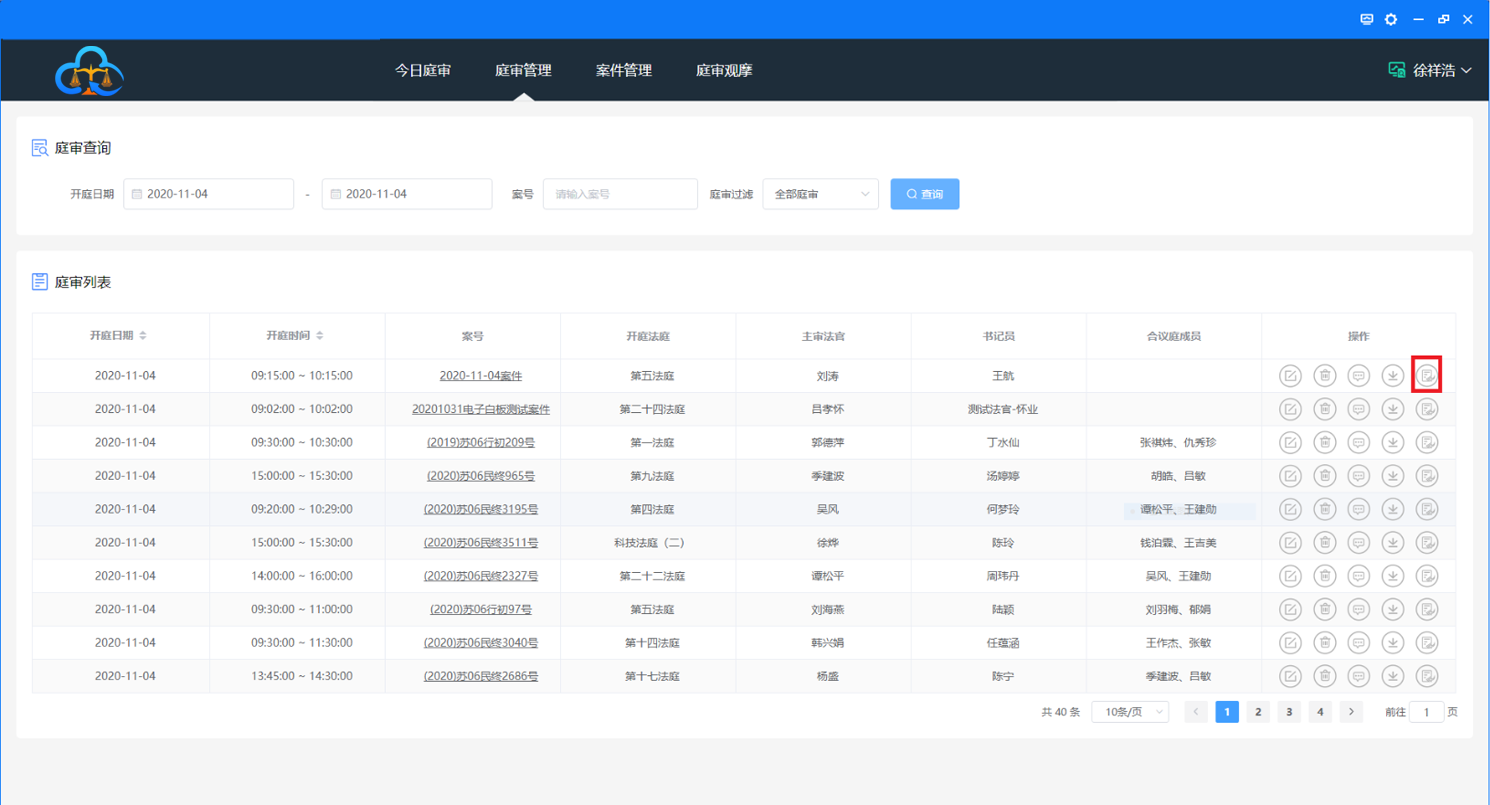
1、庭审结束后,请在“庭审管理”里找到需要回传法综的排期点击“回传法综”按钮,如下图:
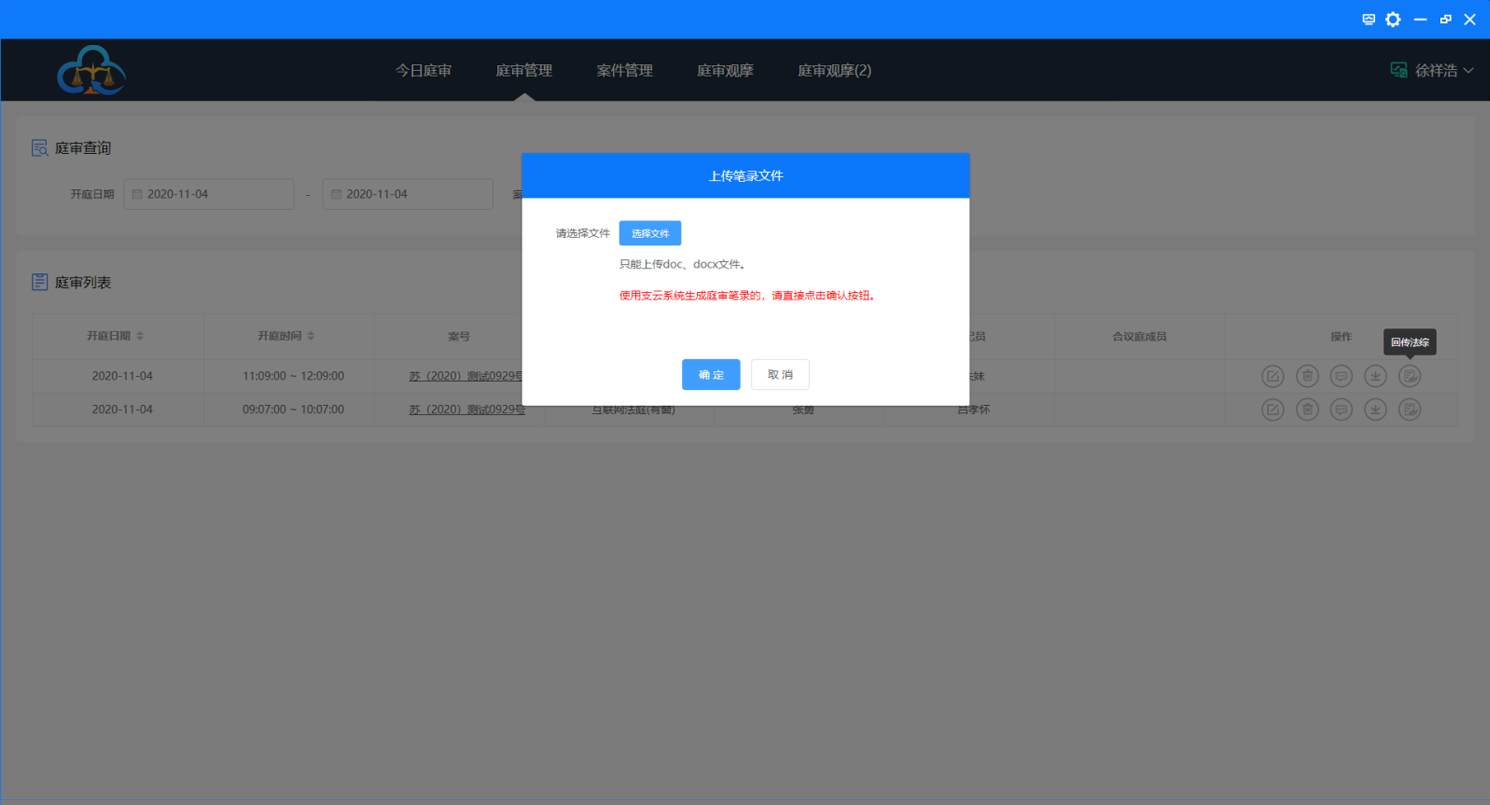
2、使用天翼云法庭庭审录入笔录直接在弹出的窗口中点击“确认”,如果使用科大讯飞单独录入笔录的,请在弹出窗口中点击“选择文件”,选择您的笔录上传,如下图:
当事人-电脑端
登录系统
一、鼠标双击电脑桌面上客户端软件快捷方式“天翼云法庭庭审(当事人端)”。
二、请使用书记员告知的帐号(手机号)和密码(请询问审判人员或管理员获取密码)登录天翼云法庭庭审系统,请当事人在法院通知的开庭时间前十分钟登录,等待开庭,如下图:

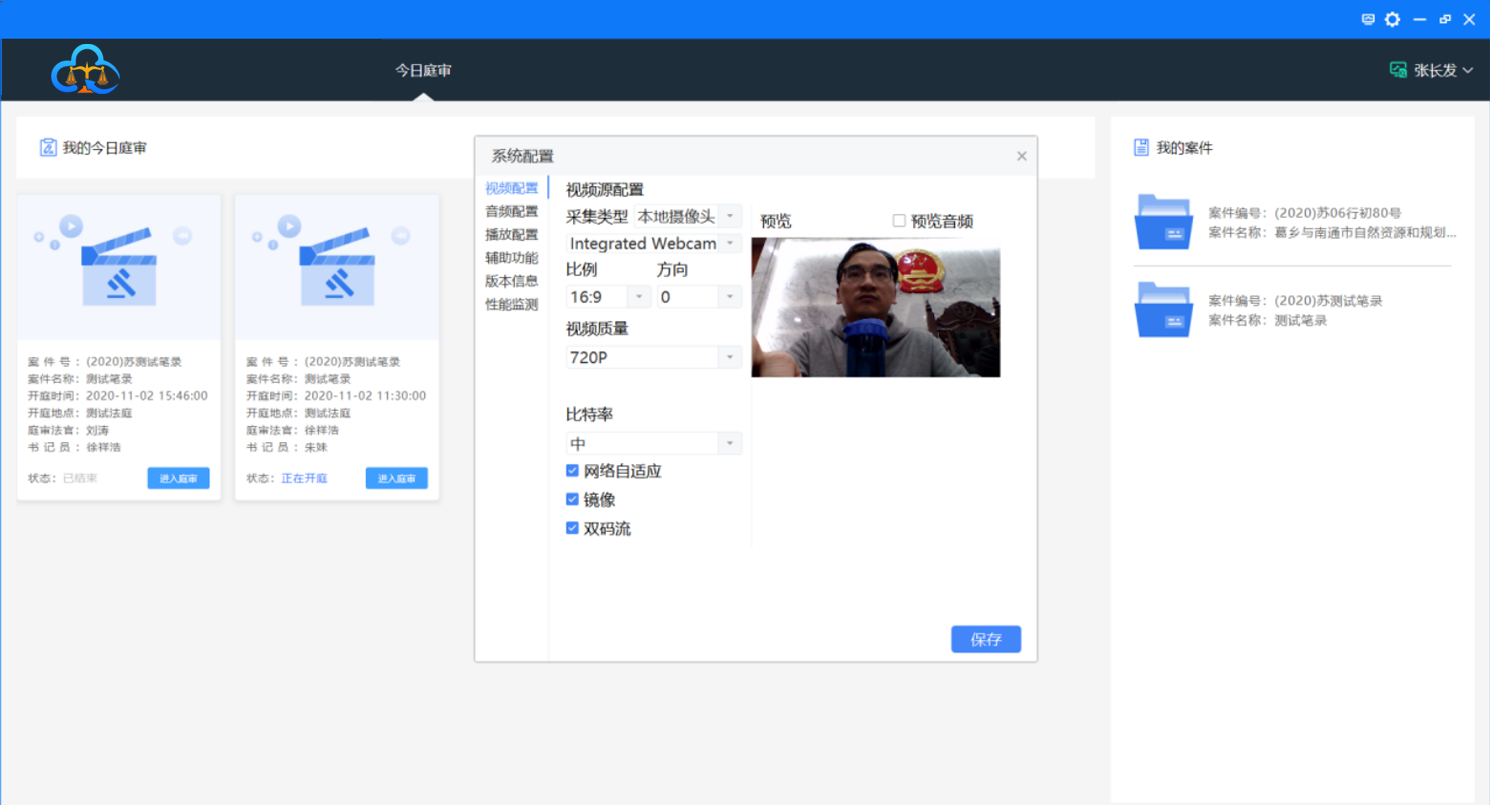
三、点击右上角设置按钮图标 ,“采集类型”选择本地摄像头(笔记本或者台式机USB摄像头),确认看到自己画面后点击“保存”,如下图:
参加庭审(保证环境安静,建议佩戴耳机)
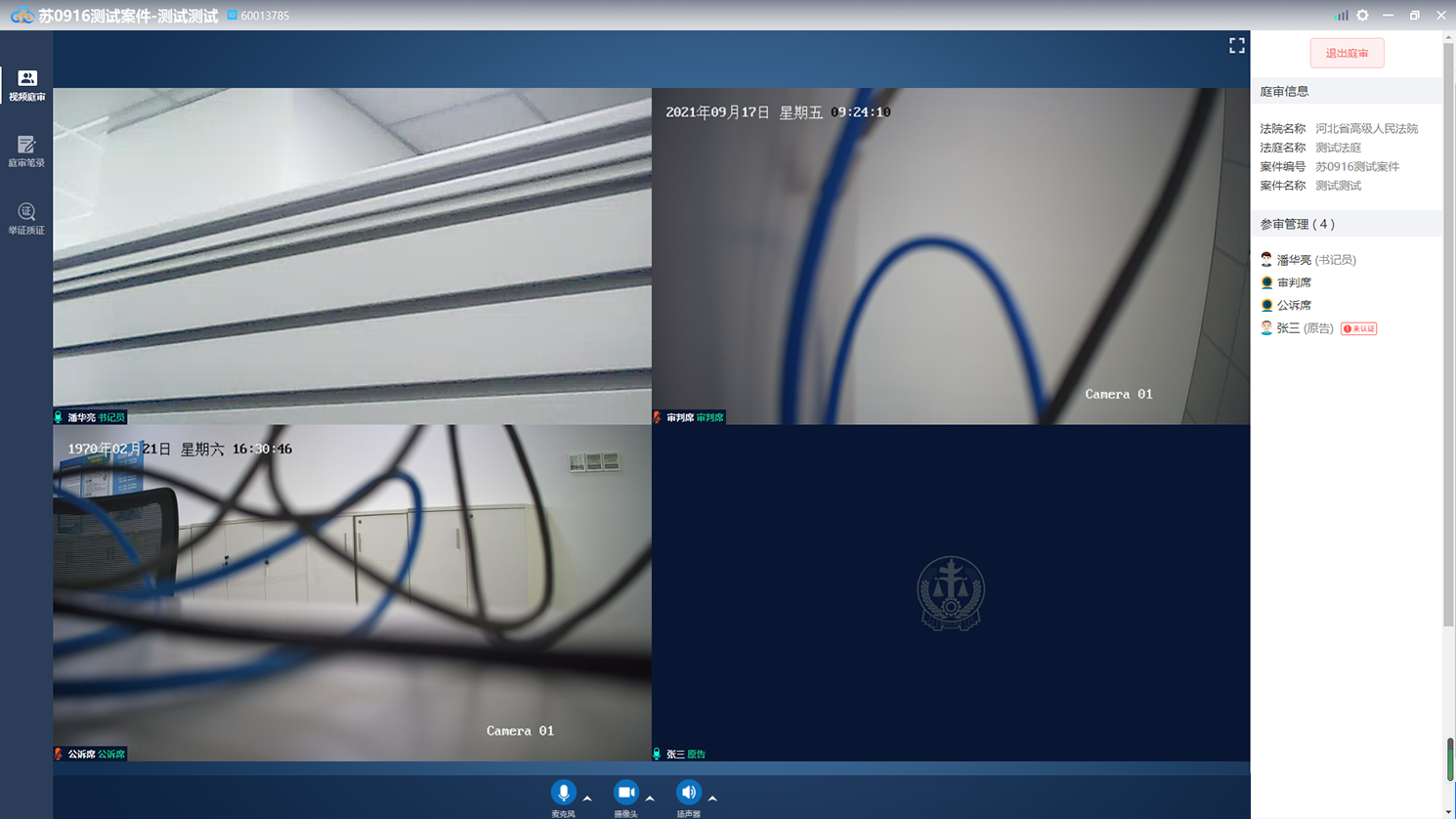
一、开庭时您会被自动邀请加入庭审,如下图:
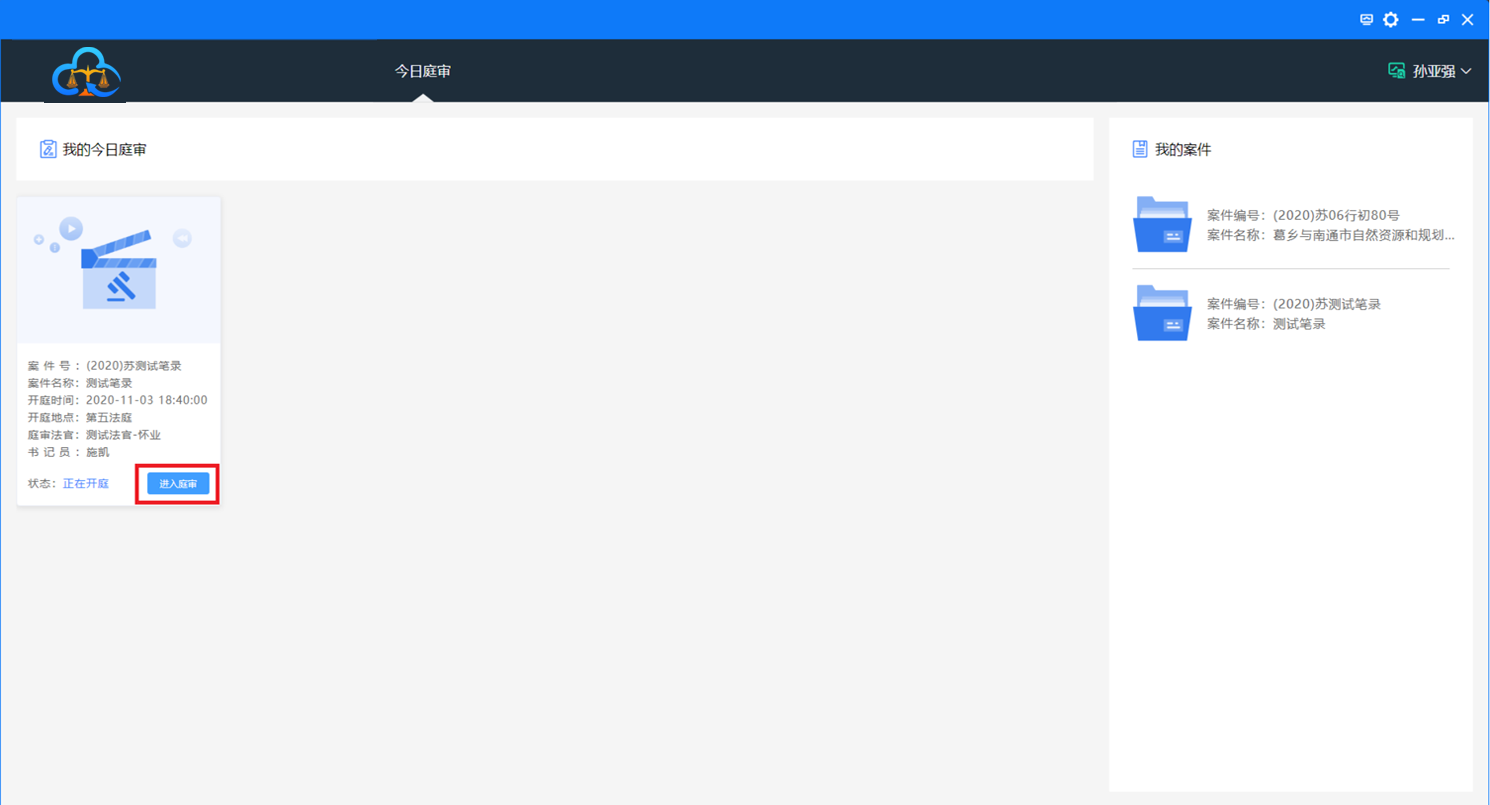
二、如果遇到异常情况比如电脑死机,再次进入可通过庭审列表主动加入庭审,点击“加入庭审”即可,如下图:
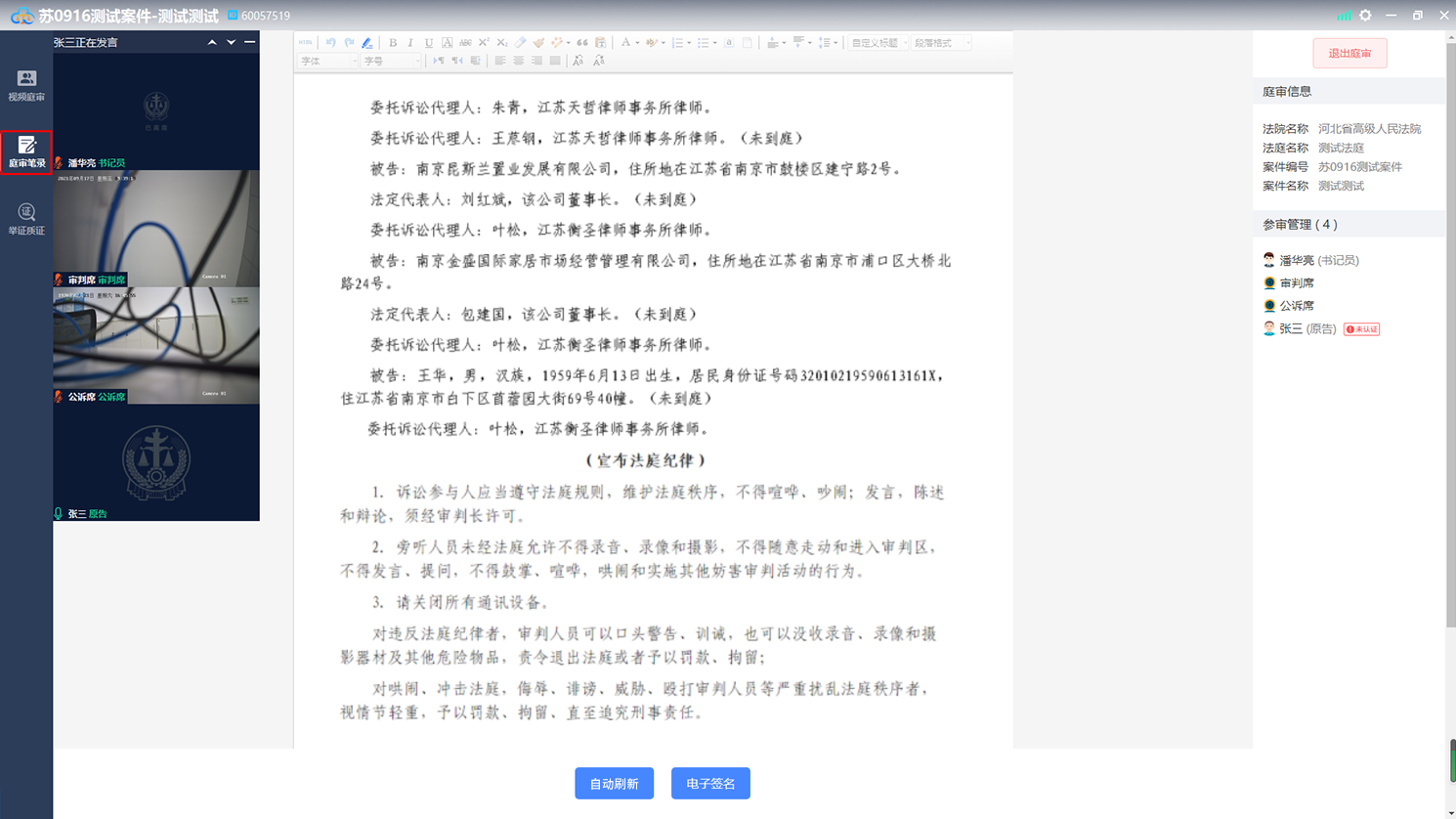
三、庭审视频页面点击左侧“庭审笔录”按钮即可进入笔录页面,如下图:
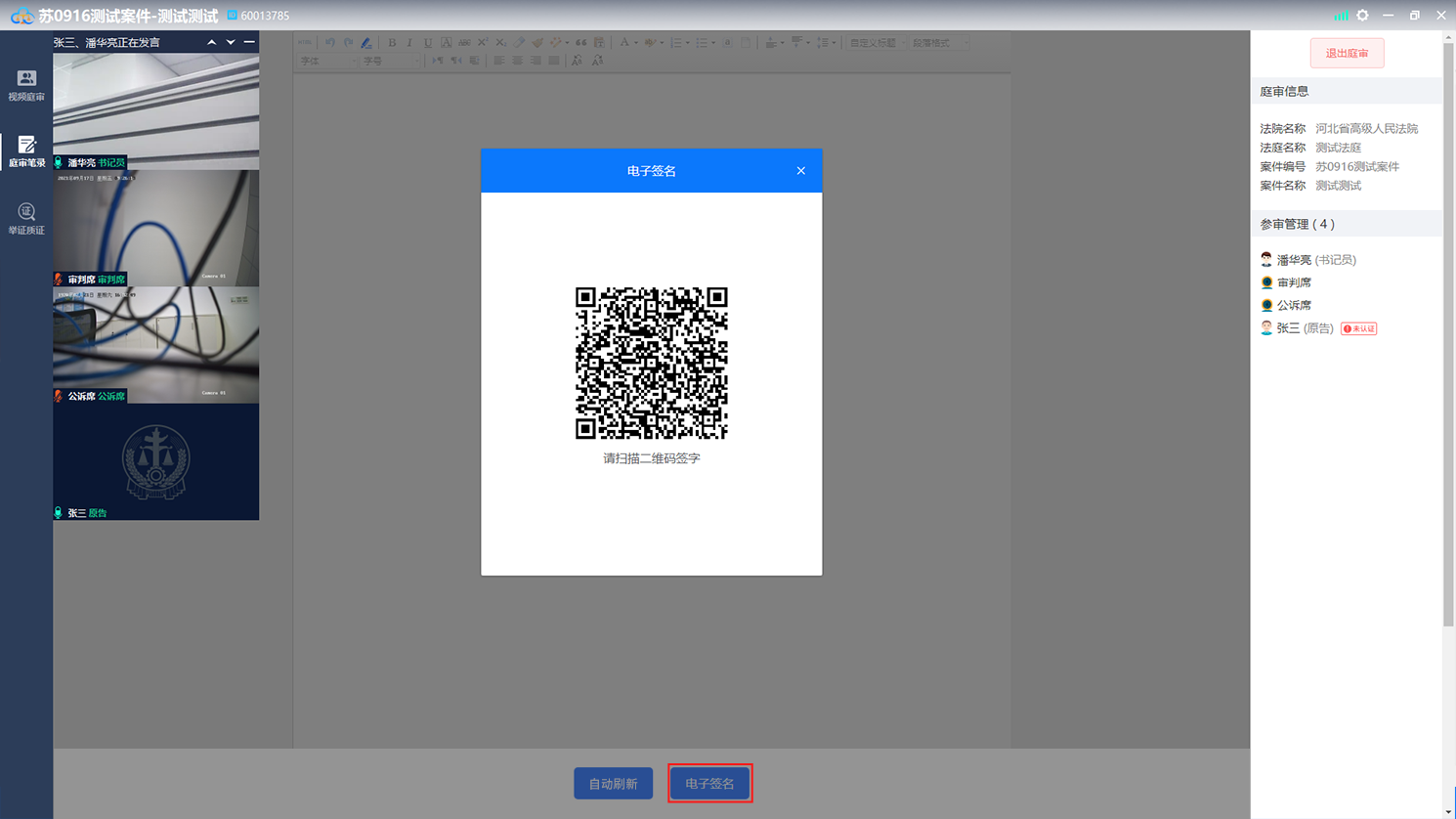
四、点击底部“点击签名”按钮进行签名操作,如下图:
退出庭审
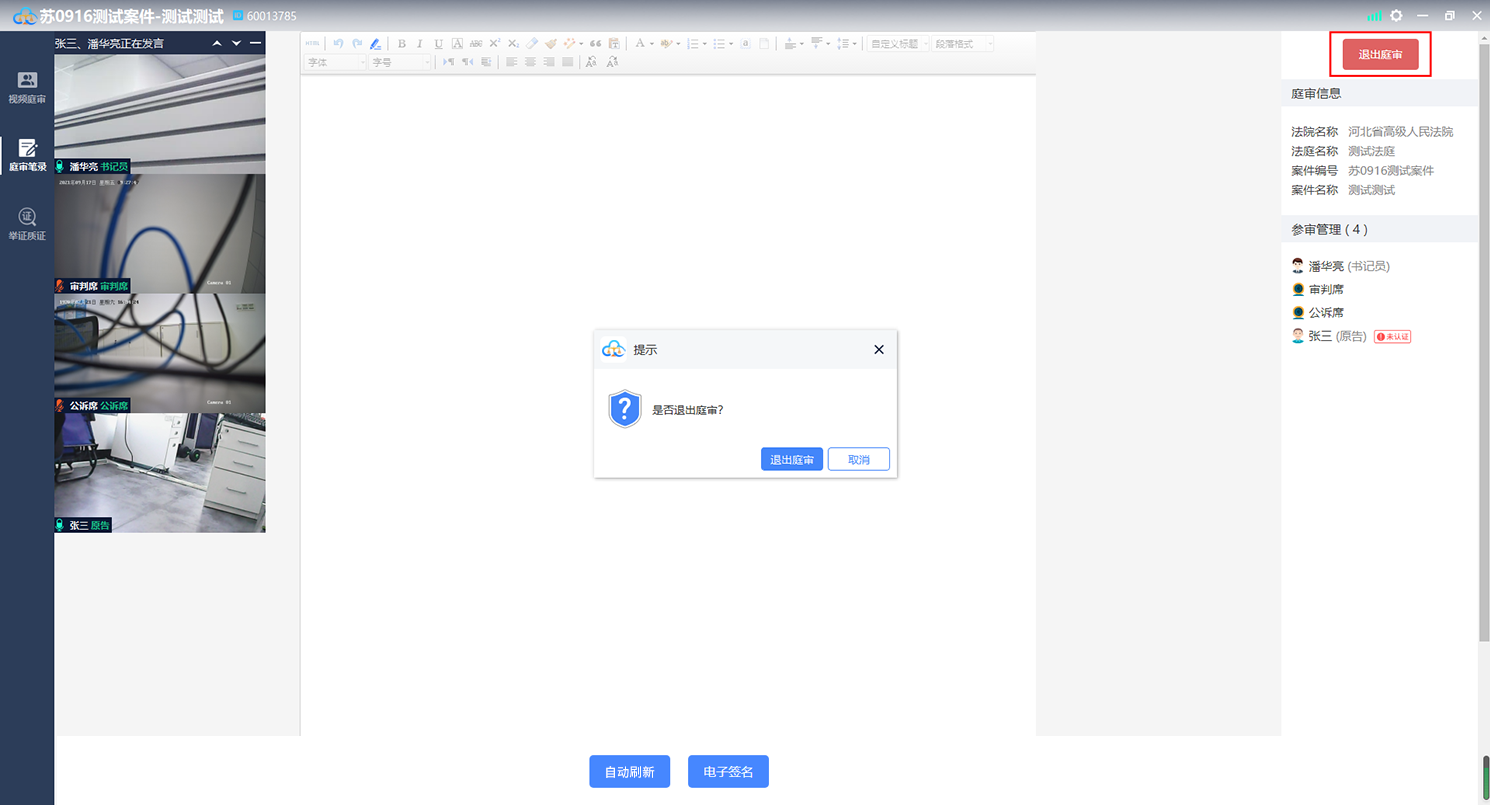
法官宣布庭审结束后,点击“退出庭审”按钮即可退出该次庭审,如下图:
当事人-APP移动端
安装APP

- 1、点击短信中的网址,进入下载页,点击下载按钮,如上图:
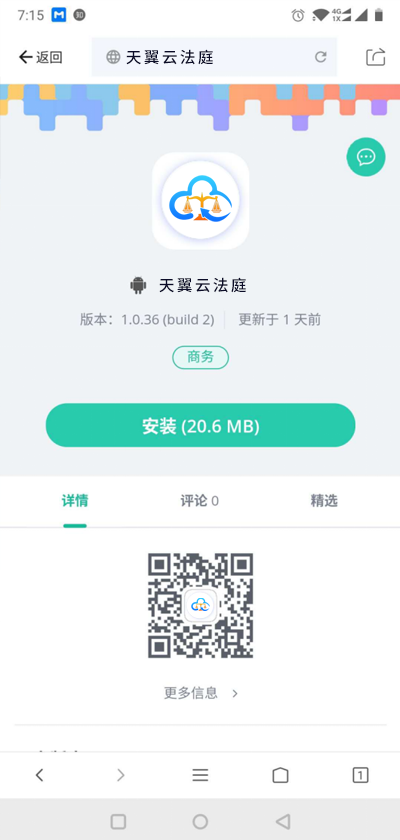
- 2、点击“安装”按钮,启动下载,如上图:
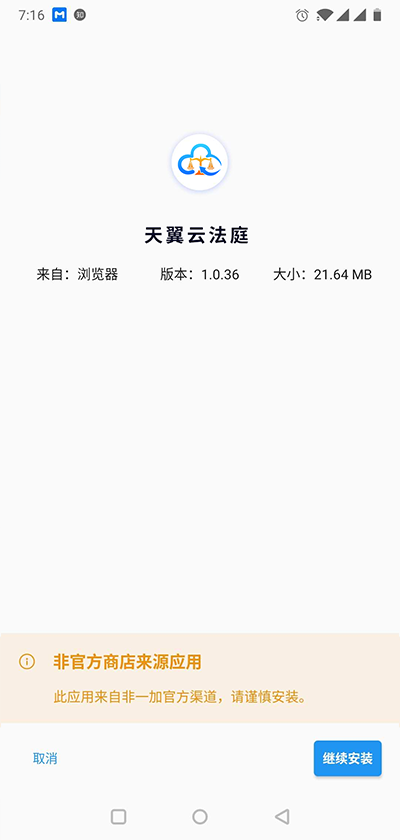
- 3、下载完毕后点击“安装”,如上图:
登录APP
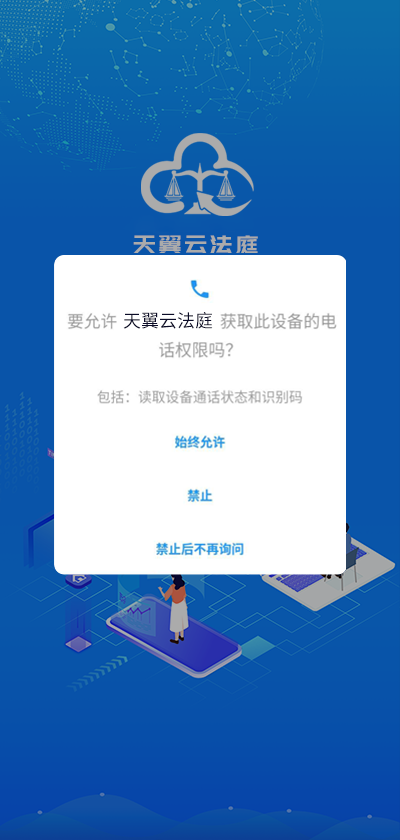
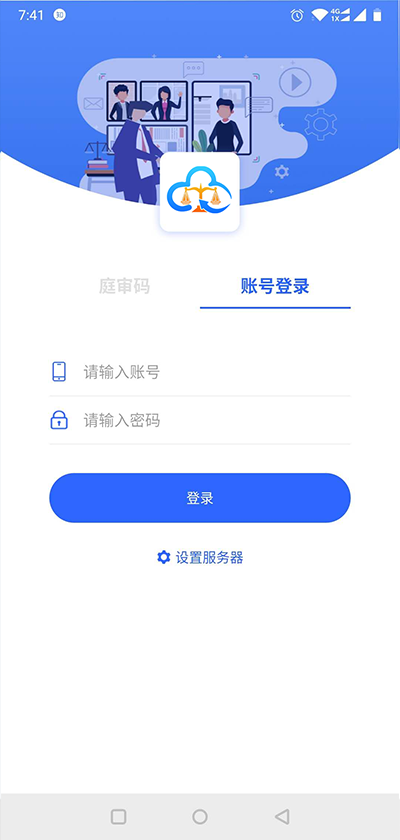
一、每次运行时,会进行终端自检,APP请求的手机应用权限均需同意。如图1-4所示,所有自检通过后,才能保障庭审正常。重要提示:请在法院通知的开庭时间前提前十分钟打开手机APP自检登录,如自检有问题请更换设备参加庭审。 请使用书记员告知的帐号(手机号)和密码(请询问审判人员或管理员获取密码)登录天翼云法庭庭审系统,如下图:
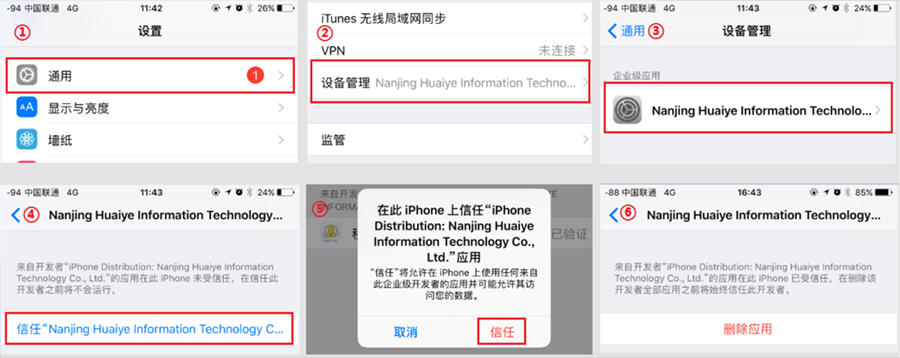
二、苹果信任企业级开发者
未受信任的企业级开发者,安装完成的app在使用前需要先进行授信(以下以IOS 10为例):
1、在手机中打开设置功能,选择“通用”;
2、在“通用”界面,选择“设备管理”;
3、在“设备管理”界面,选择相应的企业级应用,点击进入;
4、进入企业签名页面后,确认企业名称,点击“信任企业签名公司名称”;
5、在弹出的提示窗口,点击“信任”按钮;
6、如图7为已经授信的企业级开发者。 最后回到手机桌面,打开天翼云法庭庭审,即可使用。如下图:
参与庭审(保证环境安静,建议佩戴耳机)
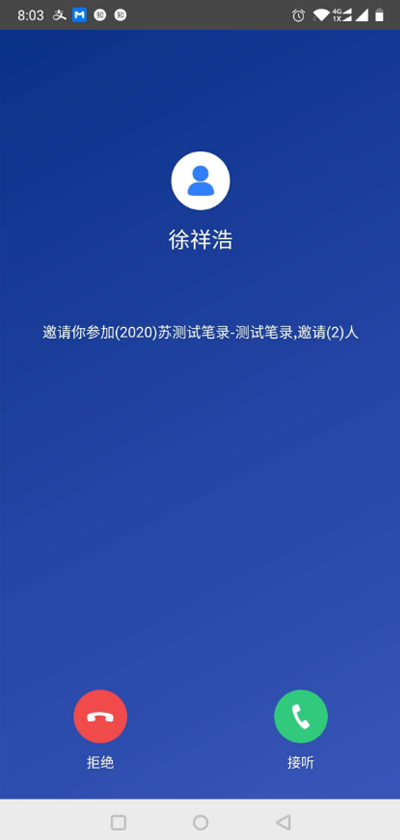
一、庭审开始后您会被邀请进入庭审,请在手机APP上点击“接听”,如下图:
二、进入庭审,将手机横屏通过重力感应,可以自动横屏显示(如不能横屏,请打开手机自动旋转功能)。为保证音视频效果,建议以横屏模式参加庭审。注:默认四画面显示,五画面及以上,画面请向左滑动屏幕查看,如下图:
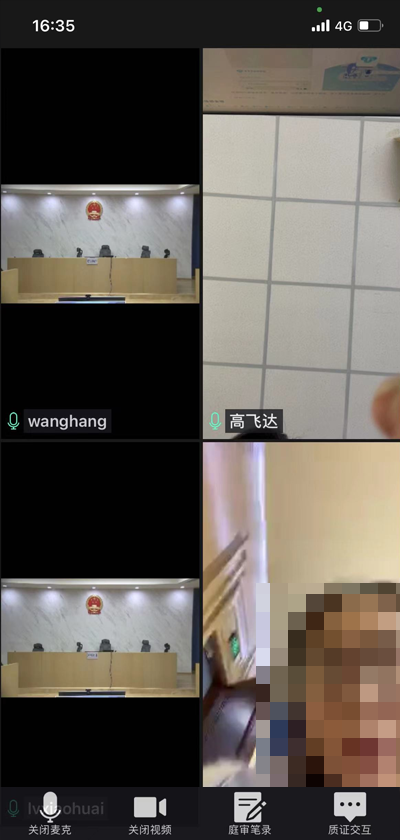

双击每路图像,均可放大显示。如庭审笔录、法官图像等,但反应速度取决于当事人手机和网速,请勿反复双击。
点击屏幕下方按钮分别实现如下功能:
• 点击“前后”可以切换前置或者后置摄像头。庭审过程中因电话呼入导致视频采集中断,可通过切换前后摄像头,恢复视频画面。
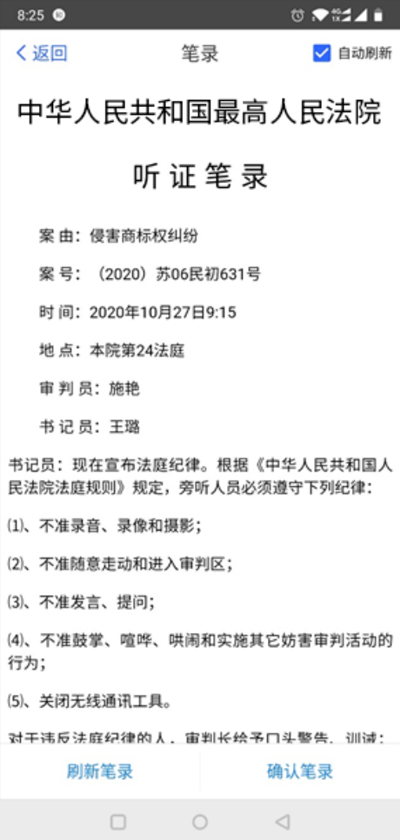
• 点击“庭审笔录”当事人可以同步查看庭审笔录内容,点击确认笔录按钮即可进行签名操作,如下图:
• 点击“麦克风”可以关闭或者打开声音,如对方听不到你的声音请先检查该按钮是否打开。
• 点击“扬声器”可以放大或者缩小音量,如听不到对方声音请先检查该按钮是否打开。
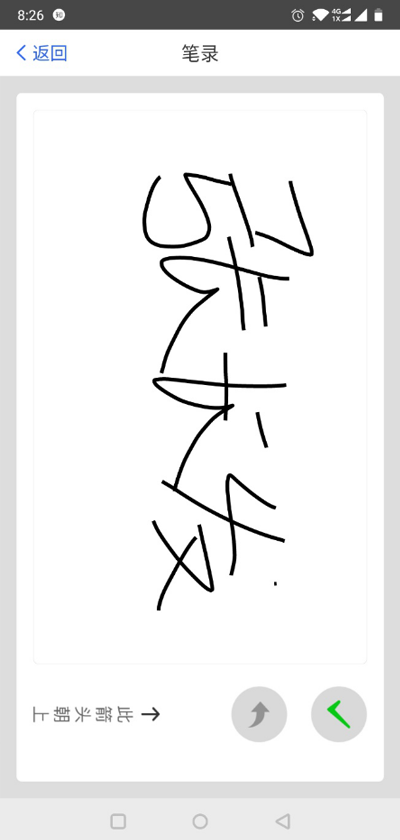
• “签名”操作即本人签名,如图11,确认签名后法官会看到当事人签名信息,签名时请横屏签,如下图:
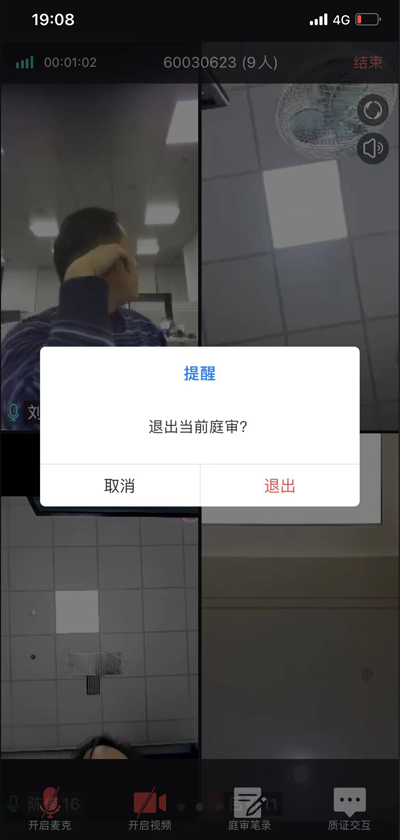
• 点击“退出”可以结束庭审,请在法官允许情况下退出庭审,如下图:
当事人-小程序
搜索小程序
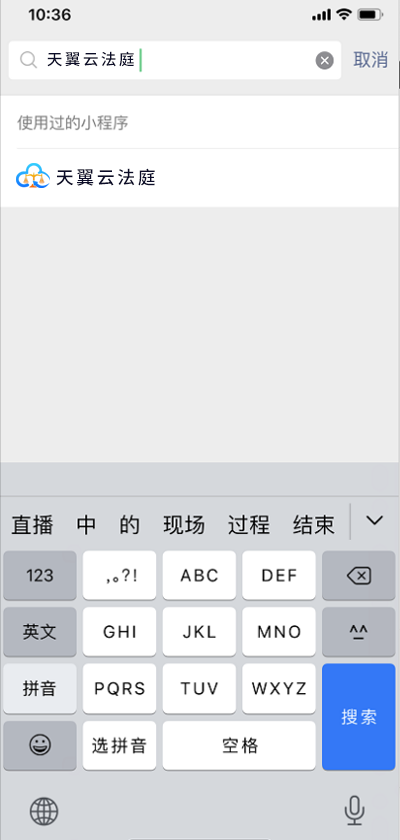
在微信小程序中搜索:天翼云法庭庭审。点击天翼云法庭庭审小程序。进入天翼云法庭庭审登录界面,如下图:
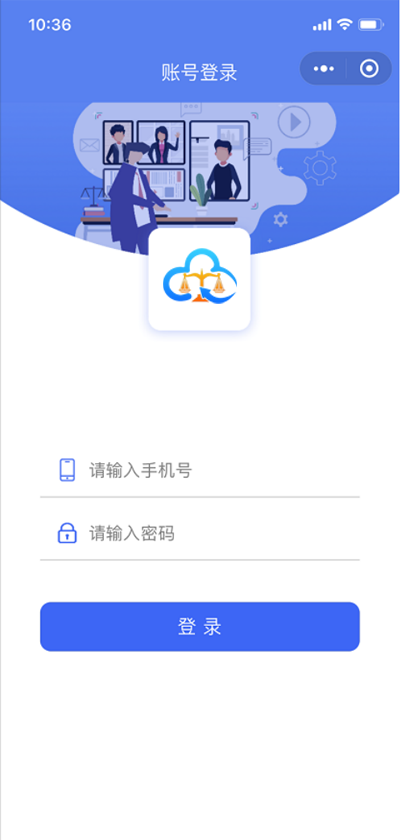
登录系统
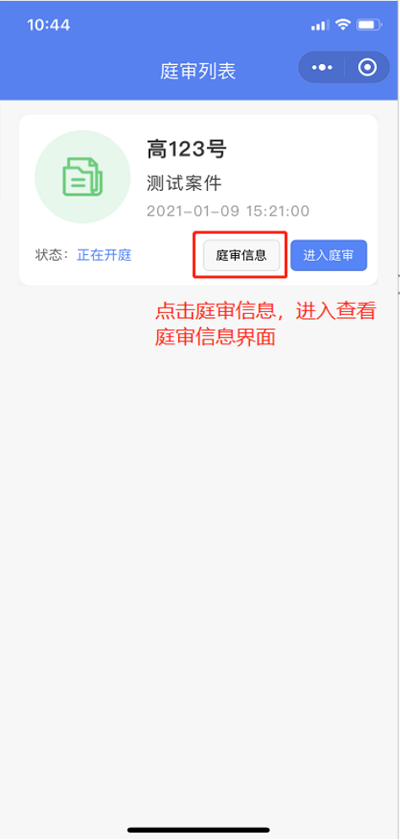
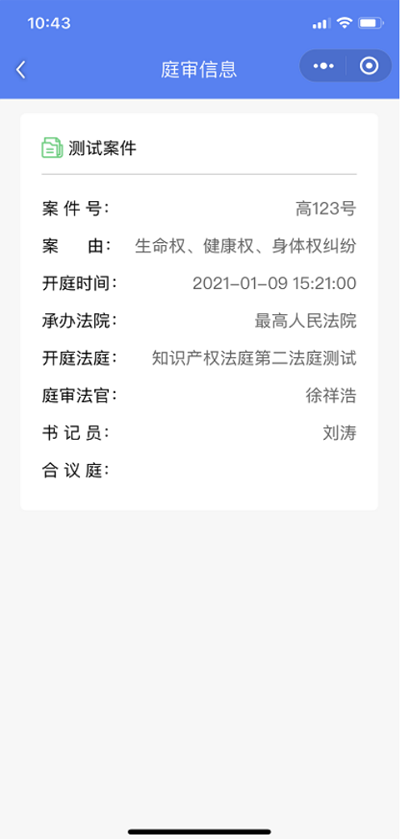
输入书记员告知的帐号(手机号)和密码(请询问审判人员或管理员获取密码),成功登录系统,查看今日庭审信息,如下图:
进入庭审
点击:进入庭审按钮,如下图:
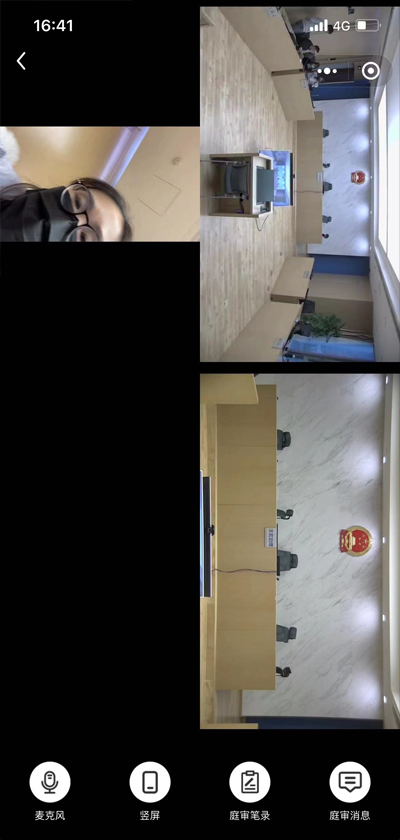
退出庭审
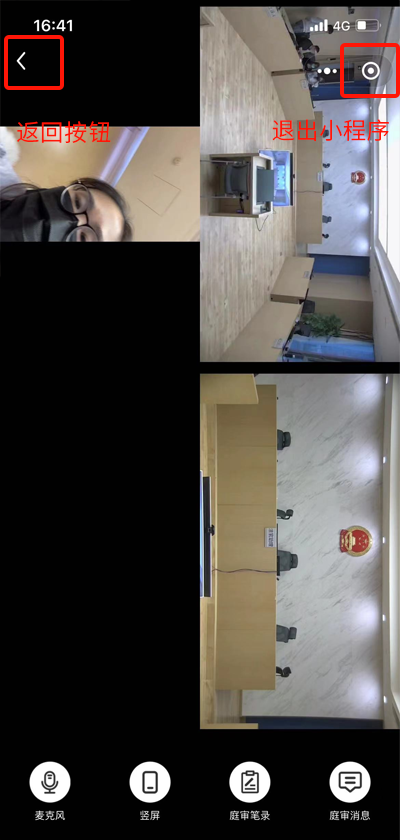
点击返回按钮或者退出小程序即可 退出庭审,如下图: